XToolsPro3
X(旧Twitter)投稿自動化ツール
複数アカウントの一元管理から、定期投稿・予約投稿・ランダム投稿まで。
あなたのソーシャルメディア運用を強力にサポートします。
無料版を試してみる →
Googleフォームに入力してユーザー登録するとすぐ使えます
2026年10月29日
- ポストを指定の設定画面: 「ポストごとの実行間隔」と「アカウントごとの休憩間隔」に分け、「動きの例」でいまの設定の動き方を確認できます
- Chrome が入っていないときの案内: auth_token で保存するときに Google Chrome が無ければ、インストールの案内とダウンロードページのリンクを表示します
- XToolsPro3 のログインが 1 日ほどで解除されてしまうことがある問題を修正。v4.10 以降をお使いの方は、画面の上の「今すぐ更新」で更新できます
主な機能
複数アカウント管理
複数のXアカウントを同時に管理。アカウントごとに異なる設定が可能です。
定期投稿
指定した間隔で自動的に投稿を実行。5分から24時間まで柔軟に設定可能。揺らぎ機能で自然な投稿パターンを実現。
予約投稿
特定の日時に投稿を実行。繰り返し設定で毎日同じ時刻に自動投稿も可能。
ランダム投稿
AIで生成したコンテンツをランダムな間隔で自動投稿。自然な投稿パターンを実現。
画像投稿
最大4枚の画像を同時添付可能。JPEG、PNG、GIF形式に対応。
今すぐ投稿
スケジュールを待たずに手動で即座に投稿を実行できます。
自動フォロー
CSVファイルからユーザーリストをアップロードし、自動で一括フォロー。
自動リプライ
OpenAI GPTを活用してリプライやメンションに自動で返信。
Xアカウント作成
新規Xアカウントを自動で作成。フェーズごとの進行管理で効率的に作成。
初回セットアップ手順
1 アプリケーションのダウンロード
最新版のXToolsPro3実行ファイルをダウンロードしてください。
はじめての方は、先にGoogleフォームからユーザー登録してください。Googleフォームに入力してユーザー登録するとすぐ無料版をご利用いただけます。
無料版ユーザー登録(Googleフォーム)ダウンロードの流れ(画像つき)
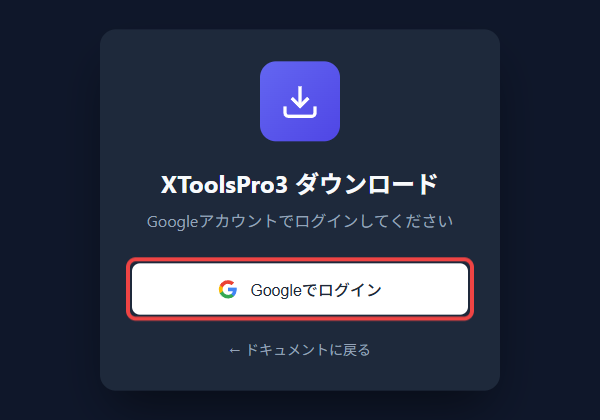
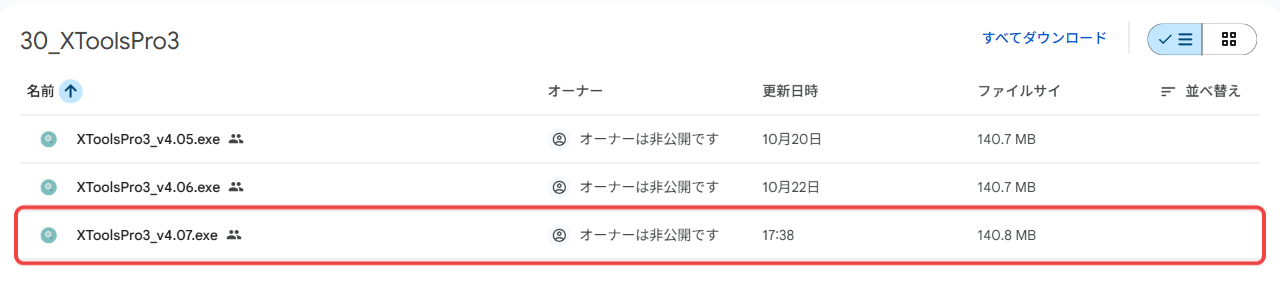
XToolsPro3_v4.07.exe)をダブルクリック。名前の順に並ぶので、最新版はいちばん下にあります。古い版は、新しい版で不具合が出たときの予備です
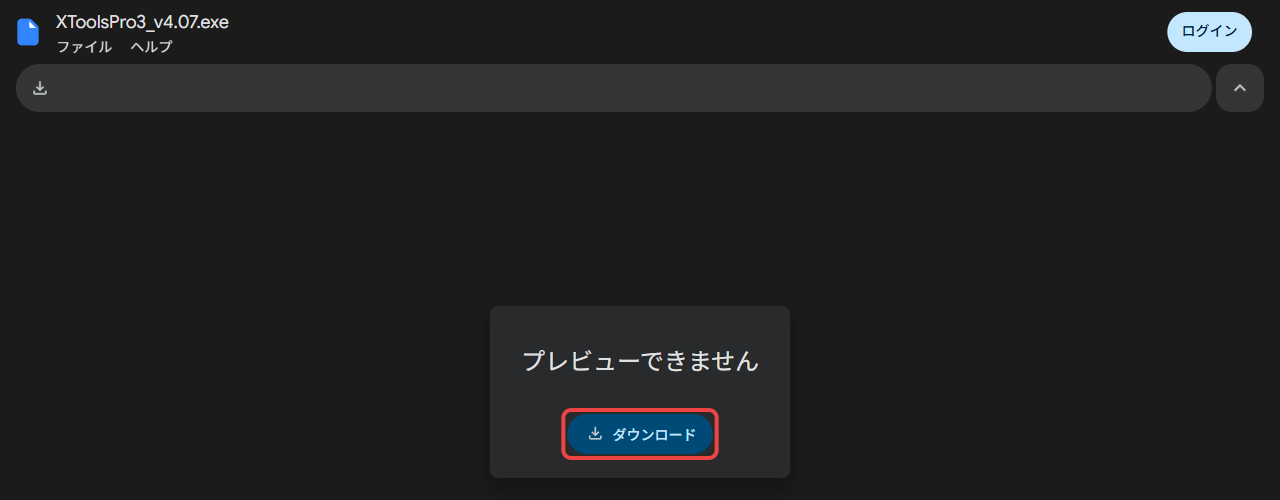
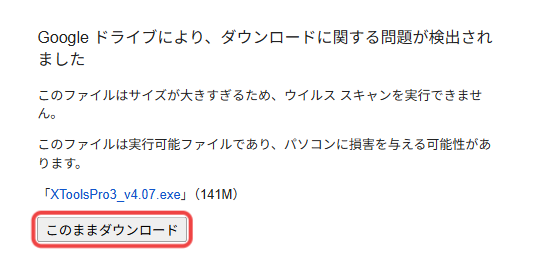
Google ドライブは 100MB を超えるファイルをウイルススキャンしないので、XToolsPro3(約 140MB)では毎回この画面が出ます。ファイルに問題が見つかったという意味ではありません
C:\XToolsPro3 のような専用フォルダに移す(ダウンロードフォルダや OneDrive などの同期フォルダに置いたまま使わない=置き場所の注意)

うまくダウンロードできないときは ダウンロードできない場合 をご覧ください。
2 アプリケーションの起動
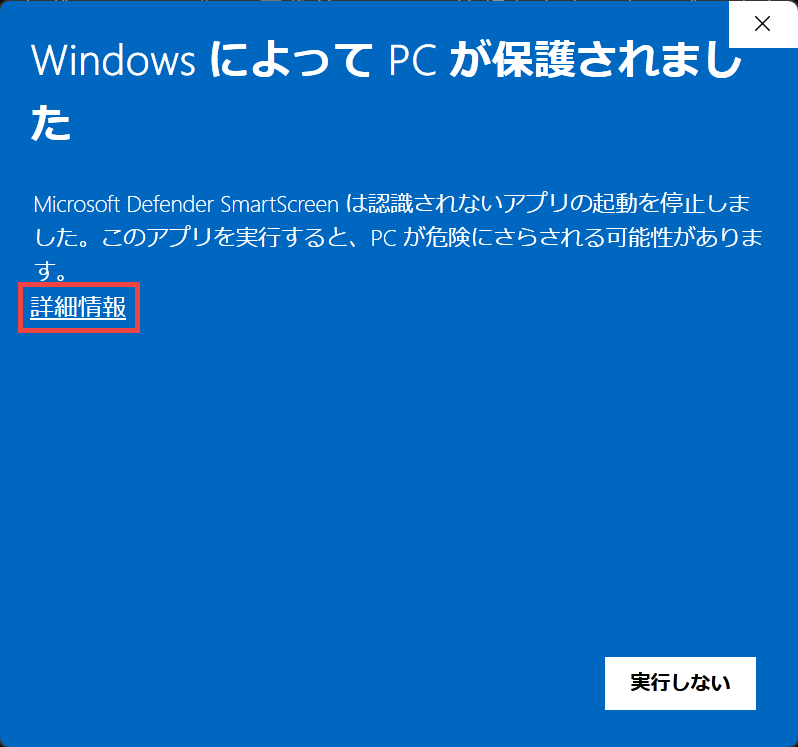
「Windows によって PC が保護されました」が出たら「詳細情報」→「実行」。「スマート アプリ コントロール」で止められたら → スマート アプリ コントロールで止められる場合
コマンドプロンプト上に表示されるURLにアクセスしてください:
http://localhost:5502- Ctrl+クリックでURLを開く
- または、URLをコピーしてブラウザに貼り付けて開く
3 初回セットアップ(メールアドレス入力でのログイン)
- 初回起動時にデータベースが自動作成されます
- ログイン画面が表示されるので、購入時のメールアドレスを入力してログイン
- 認証成功でメイン画面に遷移し、セットアップ完了!
ログインできないときは XToolsPro3にログインできない場合 をご覧ください。
4 Xアカウントの登録(XToolsPro3へのログイン)
XToolsPro3 で投稿・フォロー・DMなどの機能を使うには、操作対象のXアカウントをXToolsPro3に登録する必要があります。登録は auth_tokenログイン(推奨)で行います。
auth_token を入力して保存するだけでログインできます(推奨)。ct0 は任意です(v4.12 以降)。
パスワードでのログインも引き続き利用できます(下の備考参照)。
メイン手順: auth_tokenログインで登録
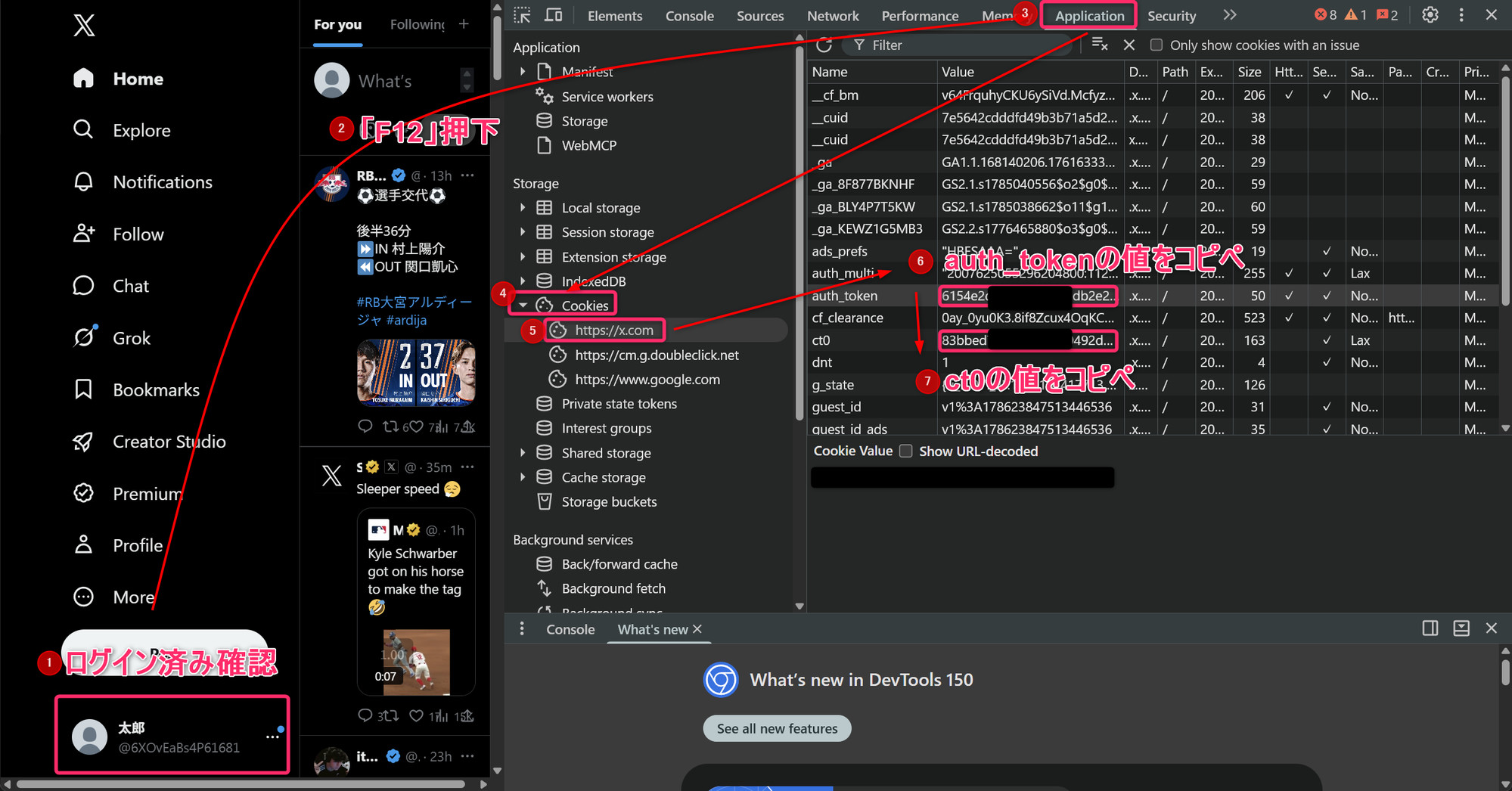
https://x.com/home を対象アカウントでログイン済みの状態で開き、F12 キーで DevTools を開く
https://x.com」 を選択し、auth_token の値をコピー(ct0 は任意。v4.11 以前は ct0 もコピー)
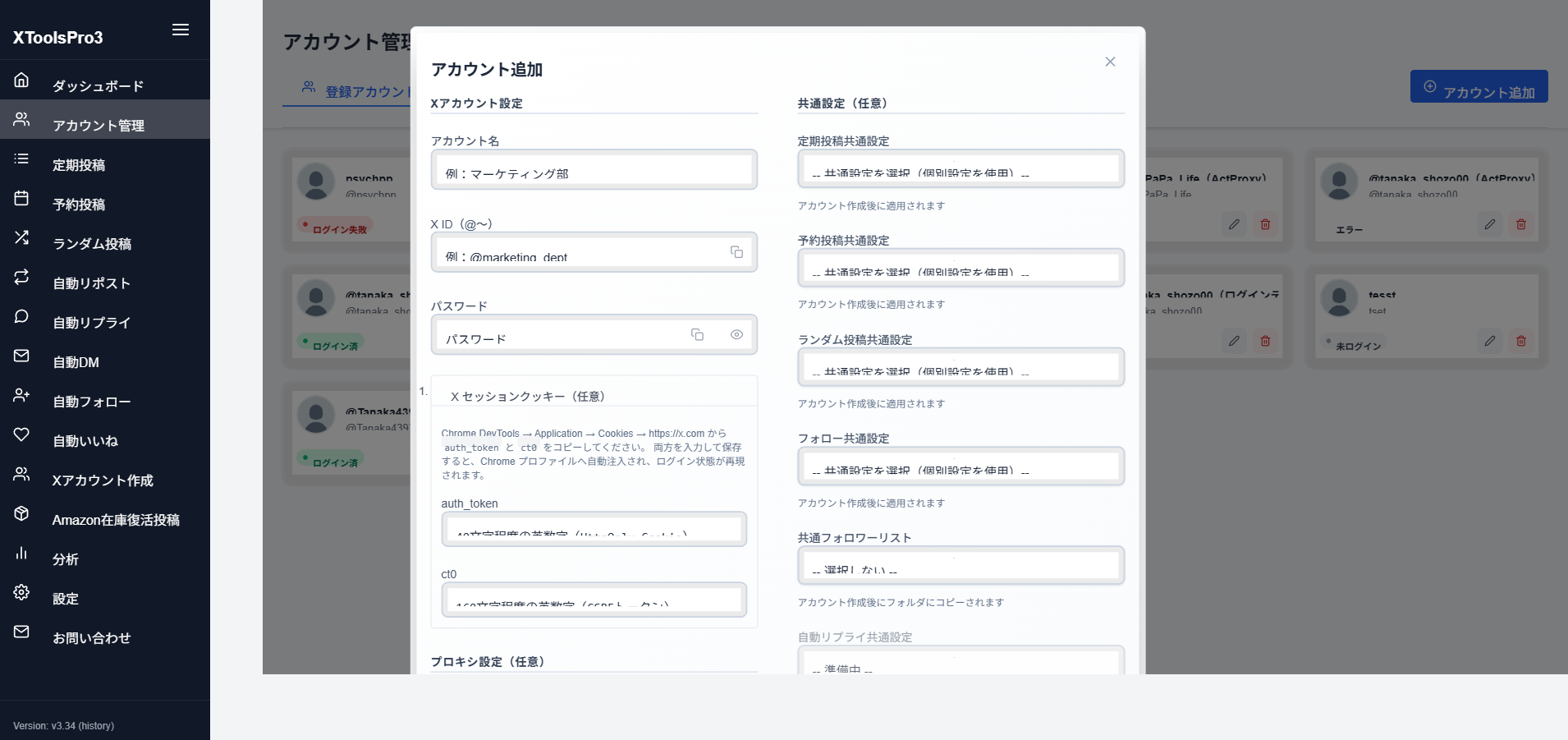
auth_token を貼り付け(v4.14 から欄は auth_token の 1 つだけです。v4.13 以前の画面にある ct0 欄は空のままで大丈夫です)
従来どおり、X のパスワードを保存して自動/手動でログインする方式も利用できます。auth_token を入力した場合、パスワードは不要です。
- アカウント管理タブ → 「アカウント追加」をクリック
- ツール表示名・X ユーザー名(@〜)・パスワードを入力
- 「保存」ボタンで登録完了
auth_token の取得手順の詳細、ログイン状態の確認方法、トラブルシューティングは ログイン・認証 セクションを参照してください。
ログイン・認証
ログアウト
設定タブ → ログアウトボタンをクリックでログアウトできます。
Xアカウントの登録方法
XToolsPro3 の各機能を使うには、操作対象のXアカウントをXToolsPro3に登録する必要があります。登録は auth_tokenログイン(推奨)で行います。従来どおりパスワードログインでの登録も可能です。
メインの登録方法は「auth_tokenログイン」です。auth_token を入力して保存するだけでログインできます(ct0 は任意・v4.12 以降)。
パスワードログインも引き続き利用できます。auth_token を入力した場合、パスワードは不要です。
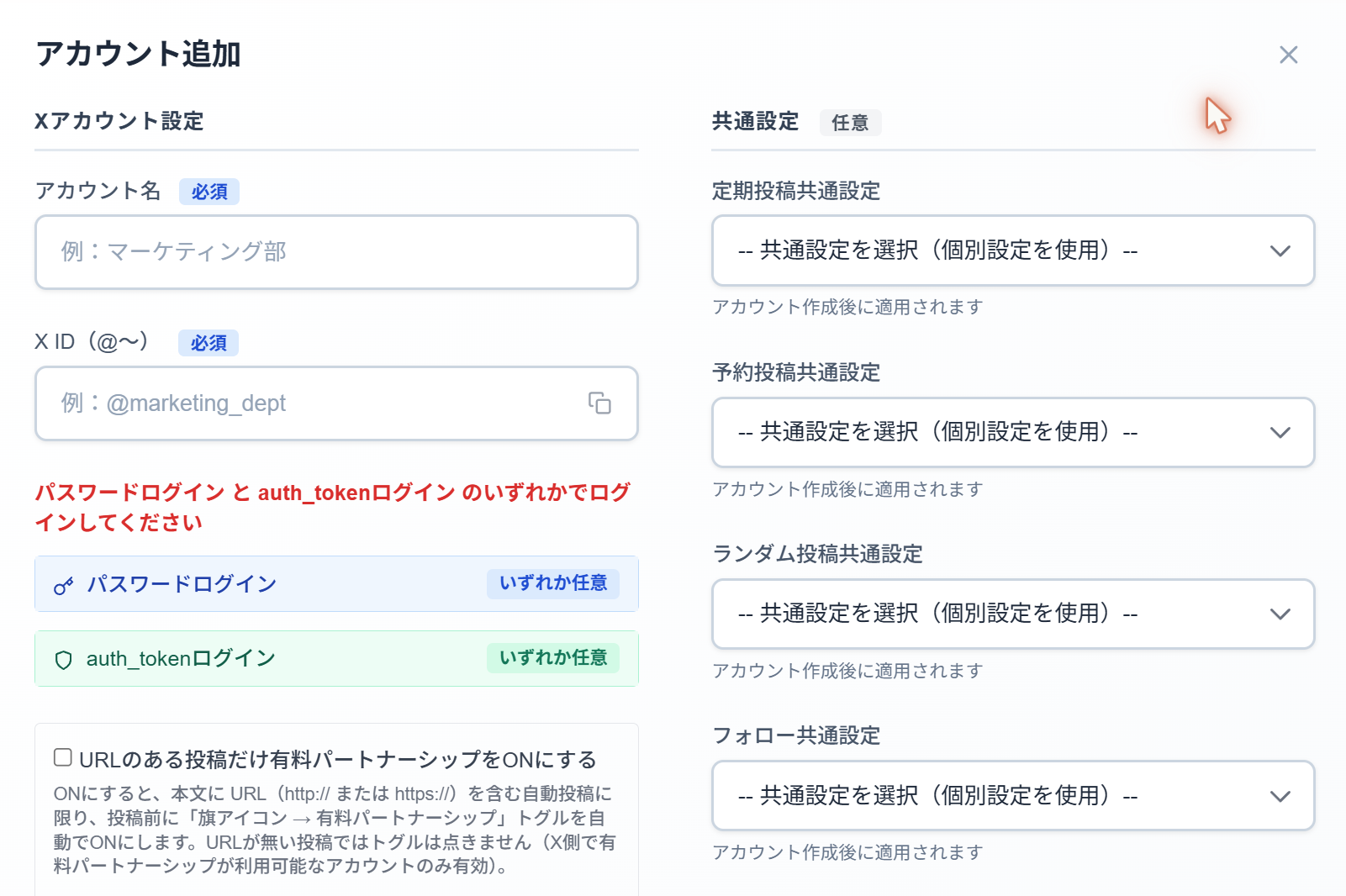
アカウント追加モーダル:パスワードログイン(青)と auth_tokenログイン(緑)の2トグル構成。どちらにも「いずれか任意」バッジが付いており、片方の入力で登録できます。
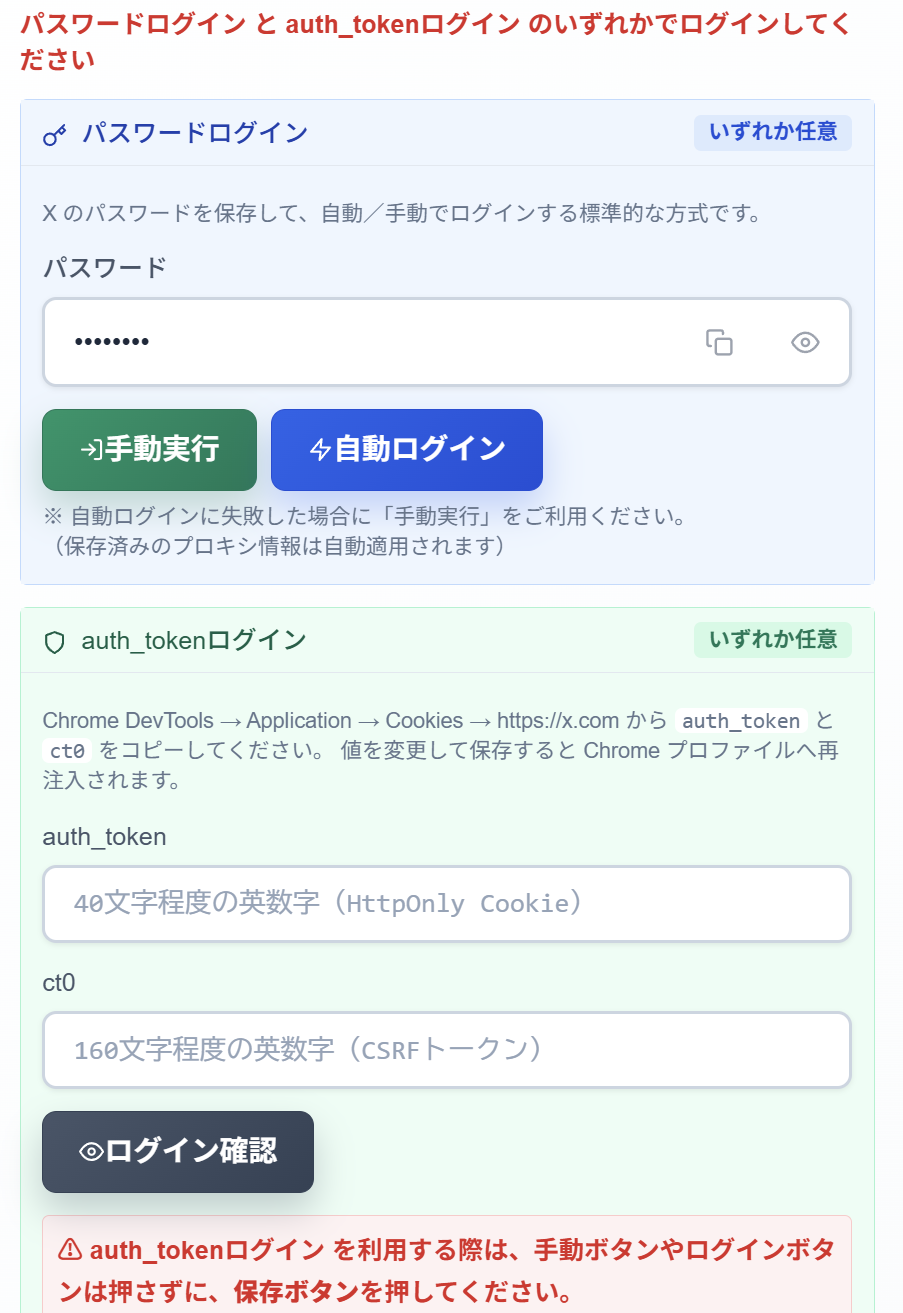
2つのトグルを展開した状態。実際には片方だけ入力すれば OK です。
| 項目 | メイン: auth_tokenログイン(推奨) | 備考: パスワードログイン(従来方式) |
|---|---|---|
| 必要情報 | auth_token の Cookie 値(ct0 は任意・v4.11 以前は必須) |
X ユーザー名 と パスワード |
| セットアップの手軽さ | △ DevToolsから値をコピーする手間あり | ○ 入力が簡単 |
| ロボット判定 / 2FA に強い | ◎ ブラウザでログイン済みのセッションをそのまま再利用 | × チャレンジで止まることあり |
| 2段階認証(2FA)アカウント | ◎ 既にログイン済みCookieを使うので問題なし | × 自動入力非対応 |
| こんな人におすすめ | すべてのアカウント(特に2FA有効・チャレンジ多発・自動ログインが失敗するアカウント) | 2FAなしのアカウントを大量登録するとき |
auth_token/ct0はそのアカウントのフルアクセス権を持ちます。第三者に漏洩した場合、そのまま乗っ取られる危険があります。- Cookieを共有したり、平文でメール・チャットに貼り付けたりしないでください。
- セッションは数ヶ月で失効します。失効したら本ページの手順で再取得してください。
auth_token ログインの動画(約 1 分半)
auth_token と ct0 を取って XToolsPro3 に登録するまでの流れを 1.5 倍速で解説しています(YouTube で開く)。細かい説明は下の手順をご覧ください。
auth_tokenログインで登録(メイン・推奨)
Chrome でログイン済みの X セッションを XToolsPro3 にそのまま引き継ぐ方法です。2FAやロボット判定で自動ログインが失敗するアカウントに特に有効です。
auth_token / ct0 とは?
auth_token: X のセッション認証クッキー。これがあればパスワードなしでログイン状態を再現できる。40文字程度の英数字で、HttpOnly 属性のため JavaScript からは取れず、DevTools からのコピーが必須。ct0: X の Web API 書き込みに使う CSRF トークン。160文字程度の英数字。v4.12 以降は入れなくても大丈夫です(X が自動で発行します。入れた場合はそのまま使います)。v4.11 以前はauth_tokenとペアで必要です。
取得方法 A: Chrome DevTools(推奨・最も確実)
https://x.com/home を開き、対象アカウントでログイン済みの状態にする
https://x.com」 を選択
auth_token 行を探し、右側「Value」列の値をダブルクリックして選択 → コピー
ct0 行の Value もコピー。v4.12 以降は不要です
画像内の番号①〜⑦の順に操作します(①ログイン済み確認 → ②F12 → ③Application → ④Cookies → ⑤https://x.com → ⑥auth_token の値をコピー → ⑦ct0 の値をコピー)
auth_token: 約40文字の小文字英数字(例:abc123def456...)ct0: 約160文字の英数字(auth_tokenよりずっと長い)- Filter欄に
auth_tokenやct0を入力すると素早く絞り込めます
取得方法 B: Cookie-Editor 拡張機能(複数端末で使う場合に便利)
Chrome 拡張機能 Cookie-Editor を使うと、Cookie を JSON 形式でエクスポートして他の端末や別ブラウザに持ち運べます。
https://x.com/home をログイン済みで開いた状態で、ブラウザ右上の Cookie-Editor アイコンをクリック
auth_token の値をコピー(ct0 は任意)
XToolsPro3 への入力手順
auth_token欄 → 40文字程度の値を貼り付けct0欄 → v4.14 からはありません(v4.12・v4.13 は空のままで大丈夫です。v4.11 以前は 160文字程度の値を貼り付け)
⚠ auth_tokenログイン を利用する際は、手動ボタンやログインボタンは押さずに、保存ボタンを押してください。
保存をトリガにして Chrome プロファイルへ Cookie が注入される仕組みのため、先に「手動実行」「自動ログイン」を押すと、新しいパスワードログインのフローに切り替わってしまい、Cookie 注入が無効になります。
ログイン状態の確認
登録後、編集モーダルの 「auth_tokenログイン」トグル内にある 「ログイン確認」 ボタンをクリックすると、保存済みCookieで実際にChromeを起動してログイン状態を検証できます。
auth_token(と、入れていれば ct0)の値で Chrome が自動起動し、x.com/home でログイン済み状態が表示されれば成功
- パスワード入力不要:
auth_tokenだけでログイン状態を再現します(v4.12 以降。v4.11 以前はct0も必要) - 2FA / チャレンジを回避: ブラウザで一度ログインしたセッションをそのまま使うため、2段階認証やロボット判定に引っかかりません
- 編集時の上書き: 後からCookieが失効した場合は、編集モーダルから新しい値を入れて保存し直せばOK
VPN の拡張機能をアカウントごとに使いたい場合(先に拡張機能を設定してから登録する順序)は、プロキシ設定 → VPN 拡張機能(Surfshark など)を使う場合をご覧ください。
トラブルシューティング
| 症状 | 原因 / 対処 |
|---|---|
| 「Chrome を起動できなかったため、ログインを確認できませんでした」と出る | トークンの問題ではなく、ログイン確認に使う Google Chrome を起動できていません(トークンを取り直しても同じエラーになります)。いちばん多い原因は Chrome 未インストールです(Microsoft Edge では代わりになりません)。Google Chrome のダウンロードページからインストールし、XToolsPro3 を再起動してからもう一度保存してください。Chrome をインストール済みなのに出る場合は、セキュリティソフト名・プロキシ設定の有無を添えて、エラーを出した直後に(ツールを閉じずに)設定からログ送信してお問い合わせください。 |
| 「ログイン確認」を押すとログイン画面に飛ばされる | auth_token が失効している、または値の貼り付け間違い。再取得して再保存。 |
| 投稿・いいね等の書き込み操作が失敗する | auth_token を再取得して保存し直してください。ct0 を入れている場合は、ct0 欄を空にするか新しい値に入れ替えてください(v4.12 以降は ct0 は任意)。 |
| DevToolsの Cookies に値が見当たらない | X からログアウト状態になっている。先に x.com でログインしてから F12 を開く。 |
| 毎回ログインチャレンジ画面が出る | 取得時とXToolsPro3起動時のIP・User-Agentが大きく異なるとXがリスク検知する。同一PCで取得・利用するのが最も安定。 |
備考: パスワードログインで登録(従来方式)
従来どおり、X のパスワードを保存して自動/手動でログインする方式も利用できます。X ユーザー名とパスワードを入力するだけで登録できます(auth_token を入力した場合、パスワードは不要です)。
- ツール表示名: ツール内の表示用の名前(重複不可)
- X ユーザー名(@〜): 例
@example_user - パスワード: Xアカウントのパスワード
プロキシ設定
プロキシ設定のメリット
- IPアドレスの変更: 異なるIPアドレスから投稿可能
- 垢バン対策: 同一IPの他アカウントによる芋づる式バンを防止
- 複数アカウント運用: 同一IPからの大量アクセスを回避
プロキシ設定の動画(約 2 分)
プロキシを使う理由(アカウントごとに IP を分けて芋づる式の凍結を避ける)と設定の流れを紹介しています(YouTube で開く)。推奨サービスと入力項目は下の手順をご覧ください。
設定項目
| 項目 | 説明 | 例 |
|---|---|---|
| Proxy Hostname | プロキシサーバーのアドレス | proxy.example.com |
| Proxy Port | ポート番号 | 13128, 11080 |
| Proxy Username | 認証用ユーザー名(任意) | lbq*********AX |
| Proxy Password | 認証用パスワード(任意) | lvg*******9k_country-jp |
推奨プロキシサービス: IPRoyal
XToolsPro3 を応援してくださる方は、こちらから購入していただけるとうれしいです(料金は変わりません・PR)
IPRoyal の買い方(1GB $7〜)
アカウントを作ってログインしたあとの手順です。画面は 2026年10月時点のものです。
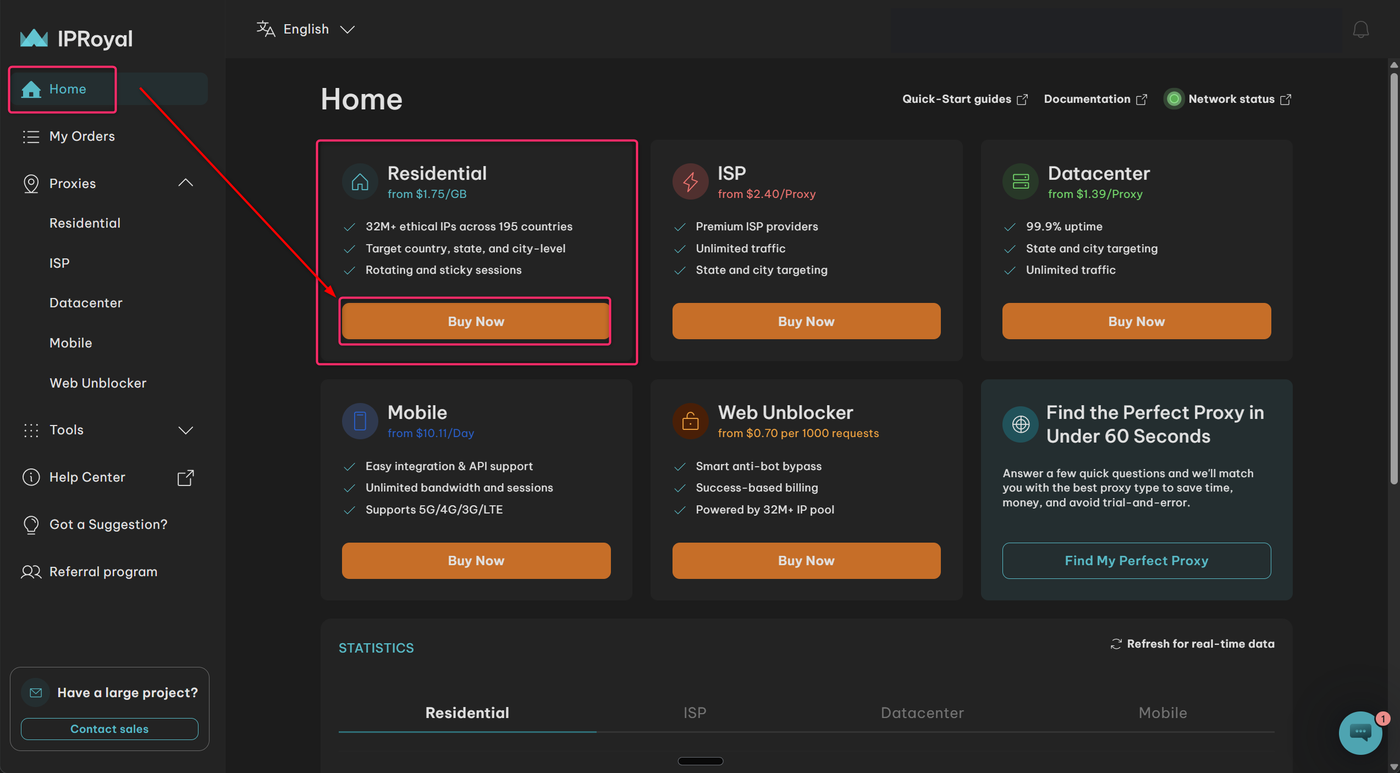
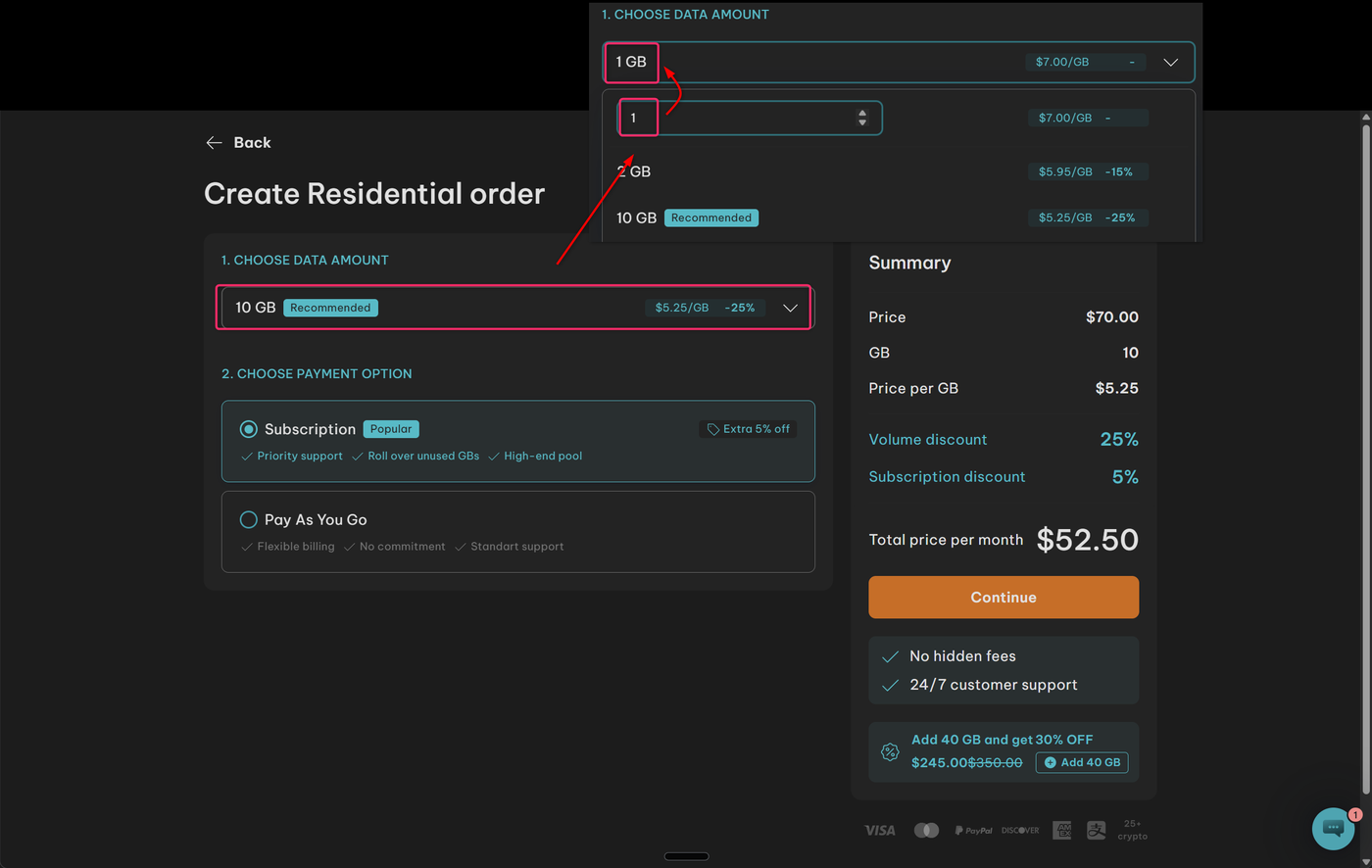
- Subscription:毎月自動で更新。使い切れなかった通信量は翌月に繰り越されます
- Pay As You Go:その都度の買い切り。自動更新はありません
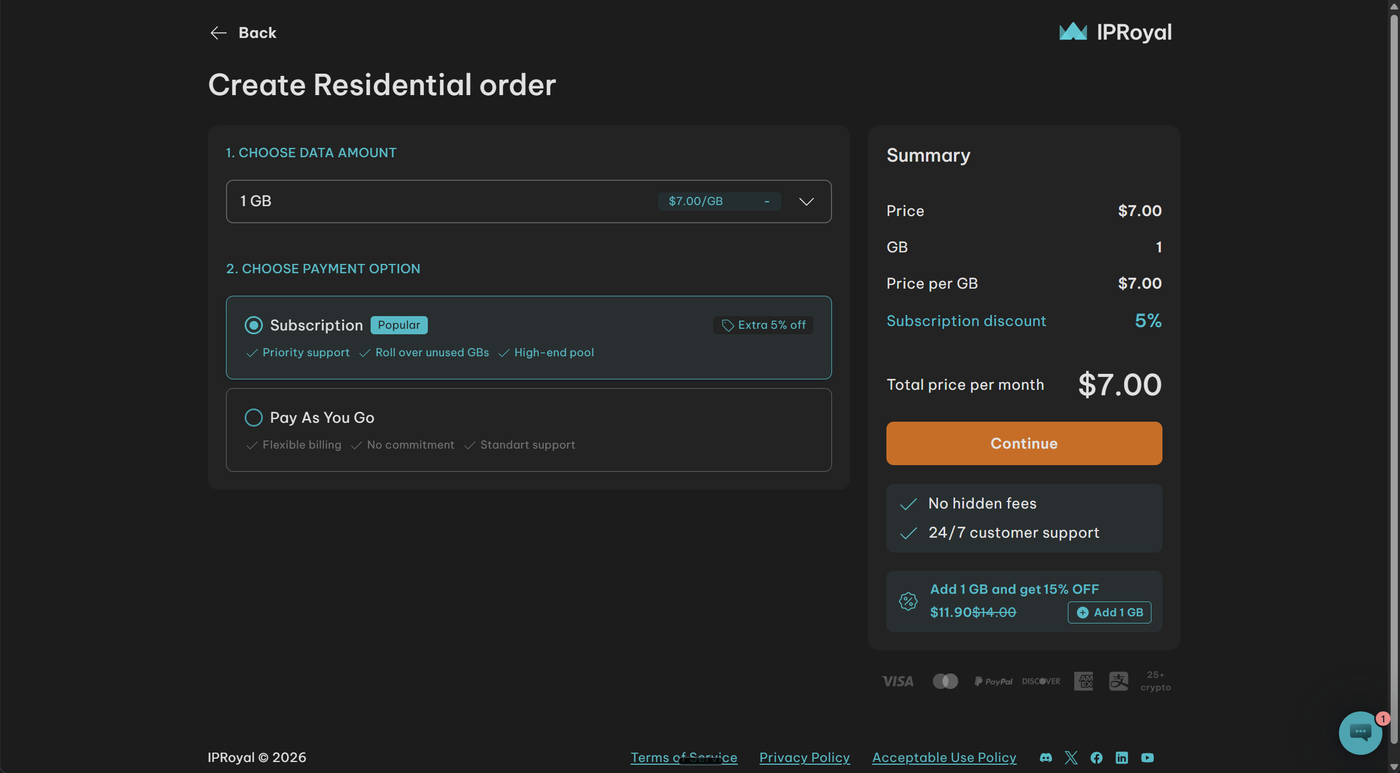
IPRoyal:1つの契約で複数アカウント分のプロキシを作る
IPRoyal の住宅用IPは「IPの個数」ではなく「通信量(GB)」で買う仕組みです。1GB の契約1つで、アカウントの数だけ別々のIPを使えます。
- Proxy Hostname・Port・Username は全アカウント共通です
- Proxy Password の末尾のセッション指定(
_session-の後ろ)をアカウントごとに変えると、別々のIPになります。IPRoyal の管理画面のプロキシ作成画面で、国を Japan・Sticky(固定)にして必要な数だけ作れます - 例:
lvg*******9k_country-jp_session-aaaa1111_lifetime-7d/lvg*******9k_country-jp_session-bbbb2222_lifetime-7d - 同じIPを固定しておける時間(lifetime)は最長7日です
- 1GB は全アカウントの合計です。アカウントが多い、画像や動画の投稿が多いと早く使い切ります
- 使い切ると接続できなくなり「402 Payment Required」が出ます。IPRoyal の管理画面で残りの通信量を確認し、足りなければ追加購入してください
1GBで何アカウント分?(使い方ごとの目安)
1アカウントで毎日こう使うと、1か月で何アカウントまで動かせるかの目安です。自分の使い方で計算したいときは、下の 通信量シミュレーター を使ってください。
| 使い方(1アカウント・1日あたり) | 1アカウントの1か月の通信量 | 1GBで | 2GBで | 10GBで |
|---|---|---|---|---|
| 文字の投稿 2回 | 約230MB | 約4 | 約8 | 約43 |
| 文字の投稿 5回 | 約500MB | 約2 | 約4 | 約20 |
| 画像つき投稿 3回(画像1枚 約1MB) | 約410MB | 約2 | 約4 | 約24 |
| 文字の投稿 3回+検索からの自動いいね 2回 | 約500MB | 約2 | 約4 | 約20 |
| 文字の投稿 2回+フォロー 50人 | 約680MB | 約1 | 約2 | 約14 |
| 文字の投稿 3回+ホームからの自動いいね 2回 | 約920MB | 約1 | 約2 | 約10 |
| 多め:文字の投稿 10回+ホームからの自動いいね 3回 | 約1,850MB | 足りない | 約1 | 約5 |
アカウント数は、1か月(30日)使い切る計算です。最初の1回の約50MBを含め、1GB=1,000MBで計算して切り捨てています。
操作ごとの通信量(目安)
XToolsPro3 は X をブラウザで開いて操作するので、通信量のほとんどは「ページを開く・画像や動画を読み込む」分です。いいねや投稿のボタン操作そのものはごくわずかです。2回目からはブラウザに保存した分を使うので、最初の1回だけ重くなります。
| 操作 | 1回の通信量(目安) |
|---|---|
| 最初の1回(アカウントごとに1度だけ) | 約50MB |
| 投稿(文字だけ) | 約3MB |
| 投稿(画像・動画つき) | 約3MB+添付のサイズ |
| 自動いいね(検索から最大10件) | 約3MB |
| 自動いいね(ホームのタイムラインから最大10件) | 約10MB(動画が多いと増えます) |
| 自動いいね(ポストを1件ずつ直接開いて最大10件) | 約5MB |
| フォロー・プロフィール確認(1人) | 約0.3MB |
- 2026年10月24日に、テスト用アカウントで通信量を実際に測った値を、少し多めに丸めています。X の画面やタイムラインの中身によって変わります
- シャドウバンチェックなど、ほかの機能を使うとその分だけ増えます
- アカウントが多いときは、ホームより検索からの自動いいねのほうが通信量を抑えられます
- 残りの通信量は IPRoyal の管理画面で確認できます。使い切ると「402 Payment Required」が出ます
通信量シミュレーター(アカウント数と使い方から毎月の料金を計算)
アカウント数と1日の使い方を選ぶと、1か月の通信量と、IPRoyal のどのプランで足りるかの目安が出ます。
| プラン | 料金(毎月) | この使い方で1か月 |
|---|
- 料金は 2026年10月24日時点 の IPRoyal 注文画面の金額です(Residential・Subscription・税や手数料は含みません)。最新の金額は IPRoyal の公式サイトで確認してください
- GB数は1GB単位で打ち込めて、まとめて買うほど 1GB あたりが安くなります: 1GB $7.00/2GB〜 $5.95/10GB〜 $5.25/50GB〜 $4.90/100GB〜 $4.55/250GB〜 $4.20/500GB〜 $3.71/1,000GB〜 $3.36/3,000GB〜 $2.80/5,000GB〜 $2.45/10,000GB〜 $1.75(例: 3GB は $17.85)。境目の少し手前なら、境目までまとめて買う方が安いことがあるので、シミュレーターはいちばん安い量を出しています
- Pay As You Go(都度払い)は少し高めです(1GB $7.35/2GB $12.50/10GB $55.10)
- 円は 1ドル=150〜160円で換算しています
- 通信量は上の「操作ごとの通信量(目安)」で計算しています。1か月=30日、最初の1回の約50MBを含み、1GB=1,000MBで計算しています
注意事項
- 信頼できるプロキシサービスを利用
- 無料プロキシは速度・セキュリティに問題あり
- 設定が正しくないと投稿が失敗
- 接続失敗時は設定を空欄にして直接接続を試行
- 対応プロトコル: HTTP/HTTPS のみ
VPN 拡張機能(Surfshark など)を使う場合
アカウントごとに Chrome 拡張機能版の VPN を使いたい場合の手順です。v3.85 以降で、「ログイン確認」で開いた Chrome に入れた拡張機能が投稿・いいね・リポストのブラウザでも読み込まれます(自動フォロー/自動DM/自動リプライは v3.90 以降)。
⚠ VPN 拡張機能の利用は自己責任・動作保証外の構成です。公式のサポート対象は上記の「プロキシ設定」です。
「プロキシ設定」と VPN 拡張機能は併用できません(拡張機能側が優先されます)。アカウントごとにどちらか一方にしてください。
仕組み
アカウント管理・ログイン確認・投稿・自動フォローなどは、すべて同じ Chrome と同じプロファイル(アカウントごとのフォルダ chrome_profile\ユーザー名)を使います。プロファイルに入れた拡張機能は、そのアカウントのすべての動作で共通です。v3.84 以前は投稿・いいね・リポストの起動だけが拡張機能を無効化しており、種類によっては起動のたびに削除されていました。
先に拡張機能を設定してからアカウントを登録する手順
新しいアカウントで、最初のアクセスから VPN 経由にしたい場合の順序です。プロファイルのフォルダは登録時のユーザー名ごとに作られるため、先にアカウント行を登録してからそのブラウザで拡張機能を設定し、最後に auth_token を保存します。
すでに登録済みのアカウントは 2〜5 だけで大丈夫です。
注意事項
- 「ログイン確認」は 2 種類あります。ブラウザを開いたままにできるのは一括ログイン・定期実行タブの行にあるボタンです。アカウント編集画面内の「ログイン確認」は確認後に自動で閉じます
- 拡張機能の自動接続が OFF だと、そのままの IP で投稿されても警告やエラーは出ません
- ツールは起動直後に X へアクセスするため、VPN の接続完了より先に最初の通信が出る可能性をゼロにはできません
- 複数アカウントで同じロケーションを選ぶと同じ IP になります。アカウントごとに別のロケーションをおすすめします
- アカウントを削除して登録し直すとフォルダが作り直され、拡張機能のインストールと設定もやり直しになります
- Windows 用の VPN アプリはパソコン全体の IP を変えるため、アカウントごとに違う IP にはできません
バージョンアップ方法
バージョンアップについて
XToolsPro3は継続的にアップデートされています。バージョンアップのたびに、ダウンロードリンク先のGoogle Driveには最新バージョンのexeファイルが配置されます。
例:v3.3 → v3.4 → v3.5...のようにバージョンが上がっていきます。
アップデート手順
新しいバージョンがリリースされた場合、以下の手順でアップデートしてください。
「スマート アプリ コントロール」で止められたら → スマート アプリ コントロールで止められる場合
- データは自動引継ぎ: 新しいバージョンを起動すると、アカウント情報・投稿キュー・設定など、これまでのデータがすべて自動的に読み込まれます
- 同じフォルダで入れ替え: 必ず古いexeと同じフォルダ内で入れ替えてください
- アップデート前に起動中のアプリは必ず終了してください
- exeファイルを別のフォルダに配置すると、データが引き継がれません
アップデート情報
バージョン履歴
各バージョンの更新内容を確認できます。クリックで詳細を展開します。
- 【UI変更】ポストを指定の設定: 「ポストごとの実行間隔」(次のポストを開くまでの秒数と揺らぎ。何秒〜何秒待つかをその場に表示)と「アカウントごとの休憩間隔」(休憩を入れるスイッチ・◯アカウントごとに◯分休む)に分け、時間帯の入力を 1 行にしました。「動きの例」を開くと、いまの設定で実際にどう動くか(時間帯・待ち時間・休憩・全部済んだら自動で止まる)を順番に確認できます
- 【改善】アカウント追加のエラー案内: auth_token で保存するときに Google Chrome が入っていない場合、「Google Chrome が見つかりませんでした」とダウンロードページのリンクを表示します(これまでは「Chrome を起動できなかった」とだけ表示していました)
- 【バグ修正】XToolsPro3 のログインが 1 日ほどで勝手に解除され、ツールが止まってしまうことがある問題を直しました(セキュリティソフトや同期ソフトが一時的にファイルを掴んだときに、ログイン情報を消してしまっていました)
- v4.10 以降をお使いの方は、ツールの画面の上に出る「今すぐ更新」で v4.17 に更新できます(このページからダウンロードしても更新できます)
- 【機能追加】同じ X アカウントの複数登録: ツール表示名が違えば、同じ X アカウント(@)をもう 1 件登録できます(用途ごとにカードを分けられます)。一括登録も同じです。同じツール表示名は今までどおり登録できません
- 【改善】アカウント追加のアイコン: auth_token で保存したとき、追加した直後のカードから X のプロフィールアイコンを表示します(これまでは再読み込みするまで初期アイコンのままでした)
- 【バグ修正】auth_token でのアカウント登録が、正しいトークンでも失敗することがある問題を直しました。X に一時的に弾かれたときは自動でもう一度試し、それでも失敗したときは「少し待ってからもう一度保存」の案内を表示します
- v4.10 以降をお使いの方は、ツールの画面の上に出る「今すぐ更新」で v4.16 に更新できます(このページからダウンロードしても更新できます)
- 【改善】auth_token でのアカウント登録: ツール表示名と auth_token を入れて保存するだけになりました(X ユーザー名は X から自動で入ります)。パスワードでログインする場合だけ、X ユーザー名とパスワードを入力します。別のアカウントのトークンや無効なトークンは保存せず、理由を画面に表示します。一括登録のテンプレートも、必須/任意が分かる列名にしました
- 【機能追加】プロキシの札: プロキシを設定したアカウントのカードに「プロキシ」と表示します(IP などの中身は出しません)。編集でプロキシを入れたり消したりすると、その場で付いたり消えたりします
- 【改善】カードの並び: ブラウザや Windows の表示を拡大していても、画面の広さに合わせてカードの列の数を減らし(5 列 → 4・3・2 列)、アカウント名が「…」で切れにくくしました
- 【バグ修正】auth_token だけで登録したアカウントで「今すぐ投稿」を押すと、ログインできずに失敗することがある問題を直しました。保存してある auth_token で自動でログインし直します(プロキシを設定していればプロキシ経由)
- 【機能追加】パックの使い方動画: Amazon在庫復活パック・AI生成パックの案内にも「▶ 実際の動画はこちら」を表示します
- 日本の固定プロキシの買い方と登録は、動画(Proxy-Seller で日本の固定プロキシを買う方法)で見られます
- v4.10 以降をお使いの方は、ツールの画面の上に出る「今すぐ更新」で v4.15 に更新できます(このページからダウンロードしても更新できます)
- 【改善】バズったら投稿の実行ログ: アカウント欄の「すべてのアカウント」(最初はこれ)で、全アカウントの記録をまとめて見られます(表の先頭にアカウント名)。1 アカウントを選ぶと今までどおりです
- 【UI変更】バズったら投稿のアカウント欄: 設定でアカウントを選ぶ欄に、各アカウントのアイコンを表示します(ログインしていないアカウントは薄く表示)
- 【UI変更】アカウント追加・編集の画面: ct0 の欄をなくし、auth_token の 1 欄だけにしました。今まで保存していた ct0 はそのまま使います。auth_token の下の赤い注意書きもなくしました
- 【UI変更】AI モードの質問: 「バズポスト生成」として 4 ステップ(誰に何を → 書き方 → 伝えたい一言 → 確認して作る)に作り直しました。読んでほしい人・話題・雰囲気は、よくある選択肢から選ぶか「自分で入力する」で書けます
- 【UI変更】プロモーション生成の質問: AI モードと同じ言い回し・選び方にそろえました
- 【機能追加】パックの使い方動画: 鍵のかかった機能を押したときのパックの案内に「▶ 実際の動画はこちら」を表示します(エンゲージメントパック・マルチアカウントパック・コミュニティパック・バズ追撃パック)
- 【UI変更】パックの案内の画面: 説明の文を減らして見やすくしました。閉じるときは右上の × か Esc キーを使います。無料プランでは、ベースプランでできることを 1 つの枠にまとめました
- v4.10 以降をお使いの方は、ツールの画面の上に出る「今すぐ更新」で v4.14 に更新できます(このページからダウンロードしても更新できます)
- 【機能追加】バズったら投稿をまとめて設定: 設定を作るときにアカウントを複数選ぶと、選んだアカウントごとに同じ設定を作ります。アカウント欄は名前で検索・「表示中をすべて選ぶ」・選んだ数の表示ができます(100 アカウントでも選べます)
- まとめて作った設定は 1 枚のカードにまとまり、「まとめて開始」「まとめて停止」「編集」「削除」ができます。編集すると全部のアカウントに反映され、アカウントを足したり外したりもできます
- 【機能追加】前回の結果: リプを出さなかったときは、カードに理由を表示します(例: 「当てはまるポストはありませんでした(設定を保存する前のポスト 18 件・条件にまだ届かない 2 件)」)
- 【UI変更】設定の画面: 上のタブで見出しへ飛べるようにし、文字を大きくしました。詳しい説明は ⓘ に。一覧に使い方の例(伸びたら告知をぶら下げ・後出しリンク・伸びたら引用でもう一押し)を置き、「この例で作る」で中身の入った設定を作れます
- 「見張る範囲(直近 48 時間)」を「見張る時間(投稿から 48 時間)」に言い換えました(設定より前のポストにはさかのぼりません)
- 【改善】アカウントが多いときのチェックを速くしました(3 アカウントずつ同時にチェックします)
- v4.10 以降をお使いの方は、ツールの画面の上に出る「今すぐ更新」で v4.13 に更新できます(このページからダウンロードしても更新できます)
- 【改善】auth_token だけでアカウントを追加: ブラウザからコピーする値は auth_token の 1 つだけになりました。ct0 は入れなくてもログインできます(入れた場合はそのまま使います)
- 【UI変更】アカウント追加・編集の画面: 説明の文を減らし、詳しい説明は ⓘ(auth_token の取り方・有料パートナーシップ・共通設定とは)にまとめました。パスワード欄は「手動でログイン」のときだけ表示し、オプション・プロキシ・共通設定には「任意」と表示します
- 【UI変更】ワンクリック更新の画面: お知らせは「新しいバージョンがあります」と「今すぐ更新」「あとで」だけに。更新中は進み具合のバーと「新しくなること」を表示し、終わると自動で開き直します(この画面は v4.12 から次のバージョンへ更新するときに表示されます)
- 【バグ修正】自動ブックマーク・自動いいね「ポストを指定」の「途中で休む」の欄が、画面の幅によって途中で改行されたり、はみ出したりする問題を修正しました。ワンクリック更新のあとに空の「update」フォルダが残らないようにしました
- v4.10・v4.11 をお使いの方は、ツールの画面の上に出る「今すぐ更新」で v4.12 に更新できます(このページからダウンロードしても更新できます)
- 【機能追加】ポストを指定して いいね+ブックマーク: ポストの URL(最大 5 件)と使うアカウントを選んで「開始」を押すと、アカウントごとに順番にポストを開いて いいね → ブックマーク します(例: アカウント1 でポスト1・ポスト2 → アカウント2 でポスト1・ポスト2 …)。いいね・ブックマークはチェックでどちらかだけにもできます
- 自動いいねの「ポストを指定」タブと、新しいメニュー「自動ブックマーク」は同じ設定です(どちらから開いても、同じポスト・アカウント・進み具合が表示されます)
- 名前で検索・表示中をまとめて選ぶ・「使う/未完了/エラー」で絞り込みができます。実行中は進み具合と「あと約◯分」を表示し、全部終わると自動で止まります
- 間隔は最初 5 秒±2 秒・途中で休まない設定です(ポスト 1 件なら 100 アカウントで約 20 分が目安)。「途中で休む」をオンにすると「◯アカウントごとに◯分休む」こともできます
- すでに いいね・ブックマーク済みのポストは押しません。X で凍結されているアカウントは理由を表示して飛ばします
- 今までの自動いいねは「アカウントごと」タブに名前が変わっただけで、動きは今までどおりです
- 【改善】ワンクリック更新のあと、古いバージョンの EXE を自動で片付けます: 次の更新から、フォルダの EXE は常に新しいバージョンの 1 本だけになります(タスクバーのピン留めも付け替えます)
- v4.10 をお使いの方は、ツールの画面の上に出る「今すぐ更新」で v4.11 に更新できます(このページからダウンロードしても更新できます)
- 【機能追加】ワンクリックで更新: 新しいバージョンが出ると、ツールが裏でダウンロードしておき、画面の上に「新しいバージョンに更新できます」と主な変更を表示します(左下の版数の横にも「更新あり」)。「今すぐ更新」を押すと 20 秒ほどで新しいバージョンに入れ替わり、画面も自動で開き直します
- データや設定はそのまま引き継ぎます。予約投稿・定期投稿は再起動のあと続きから動きます。デスクトップやスタートアップに置いたショートカットも新しいバージョンを指すように自動で直します
- ダウンロードしたファイルは改ざんされていないかを確かめてから使います。うまく起動しなかったときは元のバージョンで起動し直します
- このバージョン(v4.10)だけは、このページからダウンロードして入れ替えてください。次のバージョンからはツールの画面のボタンで更新できます
- 【機能追加】新しい機能に「NEW」表示: 最近のアップデートで追加した機能のメニューとタブに赤い「NEW」を付けます。メニューは一度開くと消え、中のタブの「NEW」はそのタブを開くと消えます。メニューの見出しをたたんでいるときや、サイドバーを細くしているときは赤い点でお知らせします
- 【機能追加】アップデートのお知らせ: 新しいバージョンで最初に開いたときに「新しくできるようになったこと」を一度だけ表示します。「開いてみる」でその機能の画面へ移動できます
- 【機能追加】シャドウバンのラベルが自動で最新に: 定期チェックの結果が、アカウント管理の一覧のラベルと 分析 → シャドウバンチェック の表に、画面を開き直さなくても自動で反映されます(30 秒ごと・画面を切り替えたときにも確認)
- 【機能追加】Chrome を画面に出さずに動かす(設定 → 一般「Chrome の表示」): 投稿・リプライ・いいね・リポストに加えて、自動フォロー・自動DM・自動リプライ・auth_token でのログイン・ログイン確認・アイコン取得・コミュニティ一覧の取得も、Chrome を画面に出さずに動かします。最初から ON です。パスワードでログインするときだけ画面に出ます。うまく動かないときは OFF にすると、今までどおり画面に表示して動きます
- 【バグ修正】PC の時計がずれていると、Google でのログインが「Google認証に失敗しました」になる問題を修正しました(24 時間までのずれはそのままログインできます。大きくずれているときは、Windows の「設定 → 時刻と言語 → 日付と時刻」の「今すぐ同期」をご案内します)
- 【バグ修正】アイコン取得で、X の画面にアイコンが表示される前に読みに行ってしまい、取得できないことがある問題を修正しました
- 【機能追加】バズったら投稿の「後出しリンク」: 条件に「投稿から ○ 分後」を追加しました。リプの本文の下に、引用として付けるポスト URL も指定できます(例: 本ポストはリンクなし → 1 時間後に自分のポストへリプし、リンク付きのポストを引用)
- 【機能追加】アカウント分析の投稿案: 分析元のポストの言い回しを借りて書き、案ごとに「元のポスト ↗」で借りた元を確認できます。作成中の表示、「過去の投稿案」から前の案に戻す機能、ナレッジの「内容を見る」を追加しました
- 【機能追加】アカウント分析の画像: 伸びているポストの画像を保存して一覧にサムネを表示し(動画は X で見るリンク)、AI 分析で画像の傾向も分析します。Excel の右端に画像 URL・動画 URL の列を追加しました
- 【機能追加】リンクを後から付ける: ランダム投稿の AI モード(CTA=URL クリック)とアカウント分析の投稿案で、URL を入れておくと案ごと/すべての案に「👉 URL」を付け外しできます。AI には URL を渡さないので、本文にリンクが混ざりません
- 【機能追加】アカウント追加の「プロキシのすすめ」: プロキシ欄に、おすすめのプロキシと設定手順へのリンクを表示します
- 【機能追加】マニュアル・設定の入口: サポートに「マニュアル」、左下の名前のメニューに「設定」を追加しました。ON/OFF の設定はトグルスイッチの見た目になりました。設定 → 一般「投稿用Chromeの設定」には、ヘッドレスがいま ON か OFF かを表示します
- 【バグ修正】X ユーザー名を全角(例: @3ABC)で登録していると、ログイン確認が成功しても「ログイン済」にならず、アイコンも取得されない問題を修正しました
- 【バグ修正】ツール表示名を変更すると、登録済みの投稿画像・画像プール・動画が表示されなくなる問題を修正しました
- 【バグ修正】auth_token と ct0 でアカウントを追加すると「未ログイン」のままになる問題を修正しました
- 【バグ修正】ランダム投稿の AI モードで「個別追加」ボタンが崩れる表示崩れを修正しました
- 定期チェック(自動)(分析 → シャドウバンチェック → 表の下): アカウントごとに ON/OFF と間隔(1・3・6・12・24 時間・最初は 6 時間)を選べます。アプリが起動している間、自動で見回ります。有料プランと、確認役になる X ログイン済みの別アカウントが必要なのは手動と同じです(手順書)
- メールは「変わったとき」だけ: アカウントの状態・検索BAN・サジェストBAN・メディアBAN のどれかが × になったら「シャドウバンの疑い」、× がなくなったら「解除されました」をお知らせします。何も変わらなければ送りません。4 回続けてチェックできなかったときは「チェックできていません」を 1 通だけ送ります
- メールは 4 項目の 〇× 表つき(× だけ赤字・× のときに起きていることと次にやることの補足つき)。宛先は 設定 → エラー通知メール の宛先(未設定ならログイン中のメールアドレス)です。1 日 50 通の上限は投稿エラーの通知と共用です
- 手動の「チェックする」の上限(1 アカウント 24 時間 5 回)に定期チェックは数えません。履歴の確認日時には(定期)が付き、画面には次回の予定と最近のお知らせを表示します
- 定期チェックの使い方の動画(約 1 分半・YouTube)を公開しました。手順書の「定期チェック(自動)」にも埋め込んでいます
- 自動リプライ → 返信の文体「交流リプ」(会話設定 → リプライ内容): 相手のポストの内容を汲み取って共感 → 意見は自分の話として → Yes/No で終わらない質問、の順で 2〜3 行(50〜100 字)の返信を書きます。挨拶だけの 1 行や批判はしません。従来の短い返信(既定)もそのまま選べます
- 相手のプロフィールと過去ポストを読んでから返信する: 相手と自分の直近ポスト最大 100 件とプロフィールを AI で 1 枚の「相手カード」(界隈・関心・口調・最近の話題)にまとめ、返信に使います(1 人 1pt・7 日間保存)。自分の体験や意見は自分の過去ポストにある範囲だけ使い、作り話はしません
- 確認してから送る(会話設定 → スケジュール → 送信): AI が書いた返信は自動リプライの「承認待ち」タブに並び、本文を直して「送る」を押したものだけ投稿します。48 時間で期限切れになります
- 界隈で探してリプ(会話設定 → 動作モード): キーワード検索の最新ポスト/指定したアカウントのフォロワー/自分のフォロー中から、フォロワー数が自分の 0.5〜3 倍(変更可)・認証バッジ優先・AI の「同じ界隈か」判定で相手を選んで返信します。鍵アカウント・30 日以内に返した人・48 時間より古いポストは対象外。1 日の人数に上限(既定 10 人)。初対面の相手に送る機能なので「確認してから送る」が既定です。AI クレジットの目安は相手カード 1pt+返信 1pt=1 人 2pt
- 相手を読んで返す AI リプの使い方の動画(約 2 分 40 秒・YouTube)を公開しました(手順書の 自動リプライ にも埋め込んでいます)
- 投稿 → 「バズったら投稿」(新アドオン「バズ追撃パック」¥4,000 買い切り・フルパックには含まれません): 自分のポストが「いいね ○ 以上」か「表示 ○ 以上」になったら、設定ごとに選んだ出し方(ぶら下げリプ/引用ポスト/新しいポスト)で、固定文か AI の本文を 1 回だけ投稿します(5 分ごとに見回り・手順書)
- アカウント一覧にシャドウバンのラベル: 各アカウントのカードに最新のシャドウバンチェックのまとめ(シャドウバンあり/一部バンあり/シャドウバンなし/判定不能/未チェック)を表示します。マウスを乗せると項目ごとの理由と確認日時、押すと 分析 → シャドウバンチェックへ移ります。プラン比較ページにもアカウント分析・シャドウバンチェックを載せました
- 分析 → 「シャドウバンチェック」を追加しました(有料プラン)。チェックしたいアカウントを選んで「チェックする」を押すと、検索BAN・サジェストBAN・メディアBAN・アカウントの状態を 〇/△/×/ー で表示します。フォロワー数・フォロー中の数も一緒に出ます(手順書)
- 自分のアカウントで検索すると BAN されていても自分のポストは見えてしまうため、X にログイン済みの別の登録アカウント(確認役)から見て確かめます。確認役は自動で選びます。X には何も投稿しません
- シャドウバンチェックの使い方の動画(約 1 分半・YouTube)を公開しました。手順書の「シャドウバンチェック」にも埋め込んでいます
- 定期投稿・ランダム投稿・共通設定・自動いいね・自動フォロー・自動リポスト・Amazon 在庫監視・一括ログインの「時間帯」を、分まで指定できるようにしました(時+分のセレクト・5 分刻み・「終日にする」ボタン・設定内容のプレビュー文)
- 終了時刻の意味を「その時刻ちょうどで止まる」に統一しました(14:00 なら 14:00 以降は動きません。14 時台も動かしたいときは 15:00 に)。これまでの「◯時」の設定は自動で読み替えます(例: 5時〜14時 → 5:00〜15:00、0時〜23時 → 終日)。設定し直す必要はなく、動きも変わりません
- 定期投稿キューの「予定投稿時間」を、時間帯に合わせて表示するようにしました(これまでは時間帯の外の時刻が表示されることがありました。実際の投稿は時間帯の中でしか行われていません)
- アプリ内の購入ボタン(機能のロック画面・左下メニューの「プラン比較」)を押すと、ログイン中のメールアドレスで Stripe の決済ページが開きます。メールアドレスの入力は不要で、購入時のメールとログインのメールが食い違う心配がなくなりました
- お支払いが完了すると、アプリが自動で購入状態を取り直し、数十秒〜数分で機能が使えるようになります(「アドオンを更新」や再起動は不要です)
- 設定 → アドオン機能 → 「お支払いの管理」を追加しました。Stripe でご購入いただいた方の領収書のダウンロード・カード情報の変更・月額プランの解約ができます
- クーポンコードは、決済ページの「プロモーションコード」欄に入力してください
- これまでの購入方法(Apps/ココナラ)でご購入済みの方は、そのままお使いいただけます(手続きは不要です)
- 自動リポスト → 「リポスト設定」を追加しました。リポストする自分のアカウントと見張る相手(@ユーザー名・複数可)、チェック間隔・1回の上限・動く時間帯を決めるだけで、相手が新しくポストしたら自動でリポストします(引用なしの普通のリポスト)
- リポスト設定で登録した相手は、登録した後に出たポストだけが対象です。相手の固定ポスト・登録前の古いポスト・相手がリポストしたものはリポストしません。これまでの画面(キーワード検索・ポスト URL 指定など)は「詳しい設定(キーワード・URL)」タブにそのまま残っています
- 定期投稿・ランダム投稿・共通設定の「投稿時間帯」に、終了時間はその時台の終わりまで投稿します(例: 23時〜0時 → 23:00〜0:59。0:00 ちょうどで止めたい場合は終了時間を 23時 に)という注記を添えました。動作は変わっていません
- 更新は、ダウンロードした新しい exe をいま使っているフォルダに置き換えるだけです(設定やアカウントはそのまま使えます)
- ESET の「バンキングとブラウジング保護」の「拡張データ保護」など、ブラウザー以外のアプリから Chrome のプロファイルフォルダーを読めなくする保護が有効な PC で、投稿前の確認(ログイン情報のファイルが壊れていないかの読み取り)だけが「アクセスが拒否されました」になり、ブラウザーを開く前に投稿が止まっていました(ツールや Chrome の故障ではありません)
- 投稿前の確認で読めなかった場合でも、同じアカウントの Chrome が起動中でなければ、そのまま Chrome を起動して投稿するようにしました(実際にログイン情報を読むのは Chrome 自身のため、問題なく投稿できます)。セキュリティソフトの許可リストに登録しなくても投稿できます
- それでも止まる場合のエラー文に、ESET の許可リストへの登録手順(ESET の設定 → ログファイル → ブラウザーの保護 → XToolsPro3 を右クリック → 許可リストに追加)を追記しました
- 更新は、ダウンロードした新しい exe をいま使っているフォルダに置き換えるだけです(設定やアカウントはそのまま使えます)
- 自動リプライ → 会話設定 → 「リプライ内容」に「自分で決めた固定文を使う」を追加しました。固定文は 1 件ずつ欄に入力し(「+ 固定文を追加」で増やせます・改行も使えます)、複数あると毎回ランダムに 1 つ選んでそのまま投稿します。
{handle}と書くと相手のユーザー名(@ なし)に置き換わります。1 件は 140 文字以内です - 固定文を選んだ設定は API キーも AI クレジットも使いません。これまで「設定追加」は API キーか AI クレジットが無いと開けませんでしたが、固定文を使う場合はそのまま作成できます
- 「スケジュール」に「ゆらぎ(±)」を追加しました。チェック間隔に ±◯分のばらつきを入れ、毎回同じ時刻に返信しないようにします(例: 30分 ±10分 → 20〜40 分ごと)。初期値はチェック間隔の 1/3 で、いま動いている設定にも自動で入ります
- 1 回のチェックで複数件に返信するときは、1 件ごとに 30〜90 秒あけて返信するようにしました。動作中にチェック間隔を変えて保存したときも、停止・開始をしなくてもすぐ反映されます
- AI の設定(API キー/AI クレジット/カスタムプロンプト)が何も無い状態で自動リプライが動いた場合、以前のバージョンではサンプルの文章が投稿されることがありました。投稿せず、実行ログに「スキップ」と理由を記録するようにしました
- 会話設定カードのボタンを見やすく整理しました(開始/停止・今すぐ実行・編集・削除)
- 使い方の動画(約 2 分・YouTube)を公開しました。手順書の「自動リプライ」にも埋め込んでいます
- プラン比較の価格を最新にしました(ベースプラン ¥9,800〜・フル買切り ¥29,800)。左下メニューの「買い切りプランを比較する」も同じ価格です
- アドオンはベースプランをお持ちの方向けの追加機能になりました。無料版でアドオンの機能を開くと、ベースプランの購入案内が表示されます(アドオンだけのご購入では、ベースプランは付きません)
- ベースプランをご購入いただくと、お好きなアドオンを1つプレゼントします。ご購入後にメールでお届けする Slack で、ご希望のアドオンをお知らせください
- プラン比較の「おトク」「クーポン」の案内は、本当にお得になるときだけ表示するようにしました
- お問い合わせ AI が、最新の価格と購入方法で答えるようになりました
- 結果の画面を「ポスト一覧」「AI 分析」「投稿案」の 3 つのタブに整理しました。一覧が長くても AI 分析や投稿案にすぐ移れます。根拠のポストをクリックすると一覧タブに戻って該当ポストが光ります
- 「使う AI」をプルダウンで選べるようになりました(AIクレジット/設定 → AI に登録した自分のキー。モデル名で表示)。AIクレジットを選んで残高切れなどで使えないときは、自動で別の AI に切り替えずにお知らせして選び直せます
- 「見るのに使うアカウント」は X にログイン済みのアカウントだけを表示します。無いときはアカウント管理からログインする案内が出ます
- 取得件数に 200 件・300 件を追加しました(300 件で 1 分ほど)
- 100 件以上を AI 分析すると結果が空のまま「完了」になる問題を修正しました(AI に渡す内容が上限を超えて形式の指示が切れていました。今は伸びているポスト・新しいポストを優先して抜粋します)
- プロキシの認証に失敗したときに「プロキシの設定を確認」の案内を出すようにしました。履歴の表の件数が折り返す・カードが密着する表示も直しました
- 使い方の動画(約 2 分・YouTube)を公開しました。手順書の「アカウント分析」にも埋め込んでいます
- 分析 → 「アカウント分析」を追加しました(有料プラン)。見るアカウント(登録済み)と対象(@ユーザー名か URL・自分のアカウントでも可)、件数(50 / 100 件)を選んで「取得する」を押すと、相手の最近のポストを Chrome を画面に出さずに取り込みます(50 件で 30 秒ほど。取得中にほかの画面へ移っても続きます)
- 取り込んだポストは、表示数・いいね・反応率・バズ度(その人のふだん=中央値と比べて何倍か)などで並べ替えられ、「バズだけ」に絞り込めます。プロフィール(フォロワー数など)と、上位と全体の比較(文字数・画像/動画の割合・反応率の中央値・伸びやすい時間帯)も表示します
- Excel(xlsx)/CSV でダウンロードできます。xlsx は「X_0to1 初期運用分析テンプレート」の 01_投稿ログ と同じ列順で、曜日・反応率の数式、入力規則、フィルタ付きです(プロフィールクリックなど本人にしか見られない数字の列は空欄=自分で入力して使います)。AI 分析済みなら 02_AI分析 シートも付きます
- AI で傾向を分析(AI パック): 伸びている型・書き出し・形式/話題・時間帯/長さ・伸びていない型・注意点を、根拠のポスト付きで整理します。AI クレジットの残高があればクレジット(分析 2pt・投稿案 1pt)で、無ければ設定 → AI のキーで動きます
- この傾向で投稿案を作る: 投稿するアカウント・テーマ(アカウントごとに記憶)・トーン・件数(5 / 10)を選ぶと、分析した型を使った自分のアカウント用の案を書きます(相手の文章は写しません)。数字や実績は【要入力:…】の空欄になるので、自分の数字に差し替えてください。チェックした案だけ、本文をその場で直してから「定期に追加」「予約に追加(想定層の時間帯)」「ランダムに追加」できます
- 取得は 1 件ずつ・60 秒間隔・見るアカウントごとに 1 日 20 回まで。履歴は最新 50 回分を残します(古いものは自動で消えます)
- 自動いいね → 設定「稼働時間帯」を追加しました。定期投稿と同じように「開始時間」と「終了時間」を選ぶと、その時間帯だけ自動いいねを行います。終了時間はその時台まで動きます(例: 9時〜22時 → 9:00〜22:59。23時ちょうどに止めたい場合は終了時間を「22時」に)。22時〜6時のように日をまたぐ指定もできます
- 時間帯の外では Chrome を起動せずに待機し、時間帯に入ると自動で再開します。待機中はステータスに「実行中(時間帯外・◯時から再開)」と表示されます。再開は時間帯に入ったあとの最初の実行タイミングなので、最大で「定期実行間隔」ぶん遅れて始まることがあります
- いいねの途中で終了時間を過ぎた場合は、その時点で区切ります(対象が CSV のフォロワー・指定アカウントのフォロワーのとき)
- 初期設定は 0時〜23時(終日)なので、これまでお使いの方の動きは変わりません。時刻は日本時間で判定します
- Chrome を画面に出さずに自動いいねしたい場合は、設定 → 一般 →「投稿用Chromeの設定」の「投稿時にChromeを表示しない(ヘッドレス)」を ON にしてください(投稿・リプライ・いいね・リポストが対象です)
- 自動フォロー → 設定「X から取得」を追加しました。相手のユーザー名を入れ、「フォロワー/フォロー中」と件数(100〜1,000 件)を選んで「取得」を押すと、取得した一覧がそのままフォローリストとして登録されます。CSV の用意やアップロードは要りません(CSV のダウンロードもできます)。手順はこちら
- 取得中は Chrome を画面に出さず、進み具合と残り時間の目安を表示します(1,000 件で約 1 分)。取得中にほかの画面へ移っても取得は続き、終わるとお知らせが出ます
- X の仕様変更で使えなくなった Chrome 拡張「TwFollow」での取得は廃止しました。お手元の CSV(1 行目に username 列があるもの)はこれまでどおりアップロードして使えます
- ※X の仕様変更により、取得できる件数が 1 相手あたり約 50 件までに減る場合があります
- 設定 → AI で、Gemini API キーの新しい形式(AQ. で始まるキー)を登録できるようにしました(これまでの AIza で始まるキーも引き続き使えます)
- (10/4 更新)購入したアドオン(有料機能)が自動で反映されるようになりました。アプリを起動したときと、ロックされた機能を開いたときに、最新の購入状態を自動で取り直します。設定の「アドオンを更新」で取り直せなかったときは、その理由(ネットワーク/再ログインが必要)を表示します。購入後もロックのままの場合はこちら
- (10/4 更新)自動リポストはエンゲージメントパックの機能になりました(自動いいね・自動フォロー・自動リプライ・DM自動返信と同じパック)。作成済みの設定は消えず、パックをお持ちでない間は定期実行がお休みになります
- 自動フォローが同じ相手を 8 分ごとに繰り返し、リストの最後まで進まない問題を修正しました。相手がすでに自分をフォローしている場合、X のボタンは「フォロー」ではなく「フォローバック」と表示されます。この表記に対応しておらず、その相手がリストの最後に残ると永久に同じ相手を開き直していました(Chrome が 1 日に 170 回以上起動する状態)。「フォローバック」もフォローとして実行し、知らない表記のボタンは「不明」として記録して次の相手へ進むようにしました
- 自動フォローの実行中にアプリを終了・再起動すると、その後の自動フォローが動かなくなる問題を修正しました。内部で「実行中」のまま残り、開始の順番待ちから抜けられない状態でした。v3.94 以前でこの状態になった場合は、自動フォローの「停止」→「開始」を一度押すと復旧します。v3.95 以降は再起動時に自動で直ります
- 自動フォローの履歴に、想定外のボタン表記で見送った相手が「エラー」として表示されるようになりました(これまでは何も記録されませんでした)
- 自動DMが X の DM 画面の変更で止まる問題を修正しました。2026年9月下旬に X が DM 画面の作り(画面の部品を別の「箱」の中に入れる方式)を変えたため、v3.93 以前のすべてのバージョンで、自動DMが Chrome を開いてすぐ閉じる・返信もリクエスト承認もされない状態になっていました。設定の問題ではなく全バージョン共通の現象です。自動DM(エンゲージパック/フルパック)をご利用の方は v3.94 への更新が必須です。更新後、停止していた自動DMの各設定を「開始」に戻してください
- X が DM暗号化パスコード(4桁)の入力画面へ少し遅れて切り替える場合に、パスコードを入力せずに失敗していた問題を修正しました。パスコードは 1 回の実行につき 1 回だけ試します。「自動DM」→「DM共通設定」の「DMパスコード」欄が未登録のアカウントは引き続きこの画面で止まりますので、登録をお願いします
- メッセージリクエストの会話を開けていたのに「開けなかった」と判断して返信できないことがあった問題を修正しました
- 未読かどうかの判別ができないときは、どの会話にも自動返信しないようにしました(意図しない一斉送信の防止)
- 削除した DM共通設定が毎時「DM共通設定ID N が見つかりません」のエラーを出し続ける問題を修正しました
- 自動DMが失敗したときの診断情報を強化しました(X の画面変更を次回から自動で検出・記録)。あわせて「ログを送信」の添付ファイルから、入力した文字列(DMパスコードなど)を伏字にしました
- AIクレジット 1,000pt を付与しました(買い切り・サブスクの有料プランの方。更新後の次回ログイン時に自動で付きます)。残高は「設定」→「AI」の「AIクレジット」カードと、左下のユーザーメニューで確認できます
- 残高があるあいだは、APIキーを設定していなくてもAI機能が使えます(AIは GPT-6 Luna 固定)。消費は 1ポスト=1pt(長文は2pt)、自動リプライ1件=1pt、Amazon在庫復活の投稿文1件=1pt(長文は2pt)、画像プロンプトの下書き1回=1pt。AI画像生成・プロモーション生成・お問い合わせAIは対象外(これまでどおり)
- 「設定」→「AI」の「残高があるときはAIクレジットを優先する」をOFFにすると、これまでどおりご自身のAPIキーだけで生成します。残高がなくなった場合は自動でご自身のAPIキーに切り替わり、キーが未設定の自動リプライは停止して理由を記録します
- ご自身の ChatGPT(GPT-5.6 Luna)のAPIキーで動かす自動リプライ・Amazon在庫復活・画像プロンプト下書きが「Unsupported value: 'reasoning_effort'」で失敗する問題を修正しました
- 「投稿実行に失敗しました」の理由を表示するようにしました。これまでは文字数の超過・パソコンの負荷による時間切れ・Xのエラー表示などが同じ文言になり、原因が分かりませんでした。予約投稿の「失敗」の理由とエラー通知メールに、原因と対処(例:「本文の文字数がXの上限を超えている可能性が高いです(322/280)」)が出ます
- 投稿ボタンを押した後にXの応答待ちが時間切れになった場合は、投稿されている可能性があるため、再実行の前にXのプロフィールで確認するよう案内します(二重投稿の防止)
- 「設定」→「一般」に「投稿用Chromeの設定」を追加しました。「投稿時にChromeを表示しない(ヘッドレス)」をONにすると、投稿・リプライ・いいね・リポストのChromeを画面に出さずに動かします(ログインやパスワード入力が必要なときは、これまでどおり画面に表示されます)
- 「投稿用Chromeの同時起動数」で、同じ時刻に複数のアカウントの投稿が重なったときに同時に開くChromeの数を制限できます。上限を超えた分は順番待ちになり、少し遅れて投稿されます(初期値は「無制限(従来どおり)」・今すぐ投稿は対象外)。パソコンのスペックが低い場合は2〜3がおすすめです
- 投稿画面の入力欄が表示されずに失敗した場合(「Playwright compose editor was not found」)とブラウザの起動に失敗した場合の表示を、原因と対処の分かる日本語にしました
- エラー通知メールにアプリのバージョンを記載するようにしました
- 定期投稿のキューが手動で停止していないのに止まってしまう問題を修正しました。パソコンのスリープ/休止、コンソール画面(黒い窓)のクリック(文字選択状態)、多数の投稿処理の同時実行などで次回の投稿予約が30分以上遅れると、その予約が取り消されたまま次回が登録されず、画面も「定期実行を開始」(停止)の表示になっていました。遅れの許容を60分に延ばし、それでも止まっていた場合は最大10分で自動的に次回を再登録して動き続けます(アプリの再起動は不要です)
- 定期投稿の「定期実行中」ボタンの表示を実際の状態に合わせました。投稿の実行中に一時的に「定期実行を開始」と表示される瞬間がありました
- 定期投稿タブに「全アカウント開始」「全アカウント停止」「アカウントを選んで一括」を追加しました(ランダム投稿タブと同じ操作)。開始後の1回目は投稿間隔(±ゆらぎ)後に投稿します。既に動いているアカウントは次回の予定をそのまま維持します
- 止まってしまった原因の切り分けのため、ログに記録を残すようにしました(「設定」→「ログを送信」で開発側が確認できます)
- 自動フォロー/自動DM/自動リプライのブラウザでも、拡張機能(VPN 拡張など)が起動のたびに削除されなくなりました(投稿・いいね・リポストは v3.85 で対応済みです)。「ログイン確認」で開いた Chrome に入れた拡張機能が、すべての機能で共通して使えます
- VPN 拡張機能をアカウントごとに使う手順(先に拡張機能を設定してからアカウントを登録する順番・注意点)をプロキシ設定 → VPN 拡張機能(Surfshark など)を使う場合に追加しました
- 「プロキシ設定」と VPN 拡張機能は併用できません(拡張機能側が優先されます)。アカウントごとにどちらか一方をお使いください
- 予約投稿が予定時刻に投稿されず「予約済み」のまま残る問題を修正しました。直前の投稿に時間がかかった直後や、アプリの停止・パソコンのスリープ中に予定時刻を過ぎた予約が、そのまま投稿されずに残っていました。予定時刻から30分以内であれば遅れて投稿し、30分を超えた予約は「期限切れ」として表示してメールでお知らせします(日時を未来に変更すると再び予約できます)
- 予約投稿のステータスに「投稿中」「期限切れ」を追加しました。「失敗」「期限切れ」の行はマウスを重ねると理由が表示されます。投稿の途中でアプリが終了した予約は、二重投稿を防ぐため再試行せず「失敗」と表示します
- エラー通知メールの通数を整理しました。同じアカウントの同じ種類のエラーは60分に1通にまとめ、1日20通に達したときは1通だけお知らせして以降は送りません(毎朝9:00にリセット)。「今すぐ投稿」の失敗も通知の対象になりました
- エラー通知メールが上限に達した日に「ログを送信」まで失敗していた問題を修正しました(送信枠を分けました)。上限の案内文も「毎朝9:00にリセットされます」に改めました
- 設定した「エラー通知メールアドレス」に実際に届くようになりました。これまでは設定内容にかかわらず、ログインに使っている Google アカウントのアドレス宛に送られていたため、携帯のキャリアメールなど別のアドレスを設定していた方には通知が届いていませんでした
- 通知メールが止まってしまう問題を修正しました。ライセンス情報の有効期限が切れるとメールの送信だけが静かに失敗し、投稿エラーが起きても通知が届かず、テスト送信もエラーになっていました。期限切れを検知したその場で情報を取り直して送り直します
- テスト送信に失敗したときに、原因が画面に表示されるようになりました(ライセンスの再確認が必要/本日の送信上限/サーバー側の障害/ネットワーク未接続 を区別します)
- 通知メールの件名を「XToolsPro3」に統一しました(旧製品名が残っていました)
- 投稿一覧に「動画」列を追加しました(定期投稿・予約投稿・ランダム投稿と各共通設定)。画像の右の「動画追加」から動画を付けられ、🎬 をクリックで確認、× で外せます。画像が付いている投稿は「—」表示です(動画と画像は同時に添付できません)
- 追加画面は画像も動画もひとつの領域から付けられるようになりました。ドラッグ&ドロップでもクリックのファイル選択でも自動で判別します(別枠の「動画を選択」ボタンは廃止)。画像と動画を同時に選んだ場合や、片方が選択済みの場合は案内を表示して受け付けません。共通設定の追加画面では画像スロットの隣に「🎬 動画」スロットが並びます
- ランダム投稿の追加画面を定期投稿・予約投稿と同じ見た目に統一しました(ドロップ領域+4枚プレビュー+「AIで画像生成」)
- 予約投稿のステータス絞り込みが「全アカウント」表示でも正しく効くようにしました
- 動画投稿に対応しました。定期投稿・予約投稿・ランダム投稿の追加画面と各共通設定に「動画を選択」が追加され、mp4/mov の動画1本を添付して投稿できます(動画と画像は同時には添付できません。投稿一覧の 🎬 から動画の追加・確認・取り外しができます)
- 動画の長さや容量の可否は X 側で判定されます。受け付けられなかった場合は X の表示内容(例:「動画が長すぎます。20分以下にしてください。」)をそのまま失敗理由として表示します
- ランダム投稿の追加で画像のアップロードに失敗した場合、これまでは画像なしの投稿が登録されていましたが、登録せずにエラーを表示するようにしました
- ライセンス情報の自動更新: しばらくログインしていなくても、アプリが自動でライセンス情報を取り直すようになりました(これまでは約8日で「ライセンスの再確認が必要です」という記録がログに出続けていました)
- 「アドオンを更新」ボタンが実際に最新の購入状況を取りに行くようになりました(これまではログインし直さないと反映されませんでした)。自動更新ができない状態が続いている場合は、画面上部でお知らせします
- 「今すぐ投稿」が失敗したときの理由が日本語で表示されるようになりました(これまでは「An error occurred. Please try again later.」とだけ出る場合がありました)。Chromeのプロファイルを読み取れない場合は、どのファイルがどんな理由で読めないかをログにも記録します
- アカウント登録のユーザー名欄に表示名(例: 🐼)を入力すると、@の後ろのIDを入力するよう案内するようになりました。登録したユーザー名と実際のログインが一致しない場合は、アイコン取得の結果に「@〇〇でログインしています」と理由を表示します
- アドオン未購入の状態で一括起動タブが15秒ごとに確認を続け、ログが同じ警告で埋まっていた問題を修正しました
- 「ログイン確認」で開いた Chrome に入れた拡張機能(VPN 拡張など)が、投稿・いいね・リポストのブラウザでも読み込まれるようになりました(これまでは投稿のたびに無効化され、種類によっては削除されていました。※v3.85 に含まれていた修正ですが、ここへの記載が漏れていました。使い方はVPN 拡張機能を使う場合)
基本機能
XToolsPro3 でできること(紹介動画・約 2 分半)
朝の確認から投稿の予約、休んでいる間の運用まで、ある運用者の一日に沿って XToolsPro3 の全体像を紹介しています(YouTube で開く)。各機能の使い方は、この先の章をご覧ください。
メイン画面の構成
サイドバーメニュー
投稿ステータス
アカウント管理
新規アカウント追加
基本設定
- 名前: 表示名
- ユーザー名: X(旧Twitter)のID(@を含む)
- パスワード: Xアカウントのパスワード
プロキシ設定(任意)
プロキシを使用する場合、以下を設定:
- Proxy Hostname: プロキシサーバーのアドレス
- Proxy Port: ポート番号
- Proxy Username: 認証が必要な場合のみ
- Proxy Password: 認証が必要な場合のみ
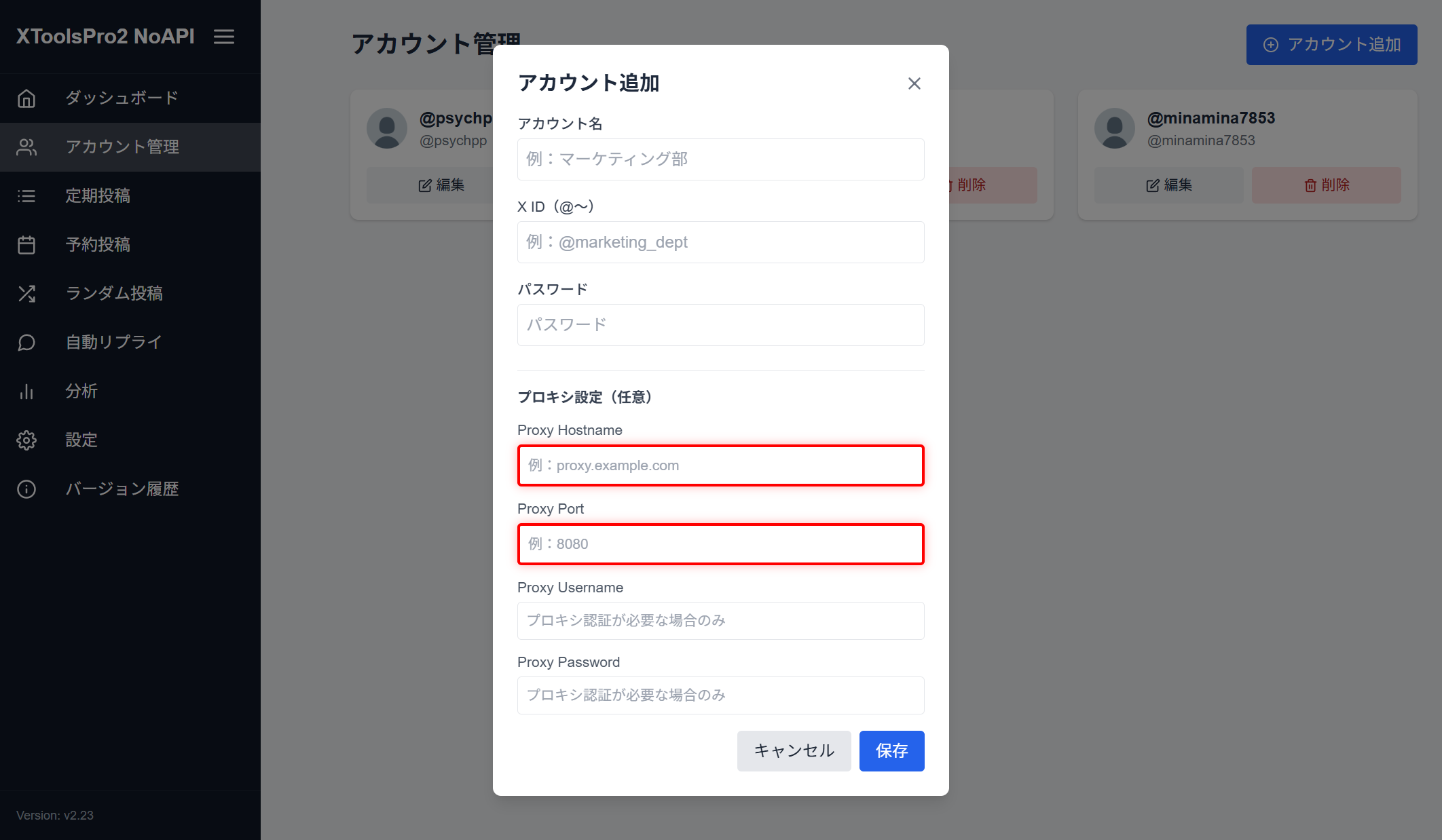
設定完了後、追加ボタンで保存
アカウント一括登録
ExcelまたはCSVファイルから複数のアカウント情報を一括でインポートできます。
手順
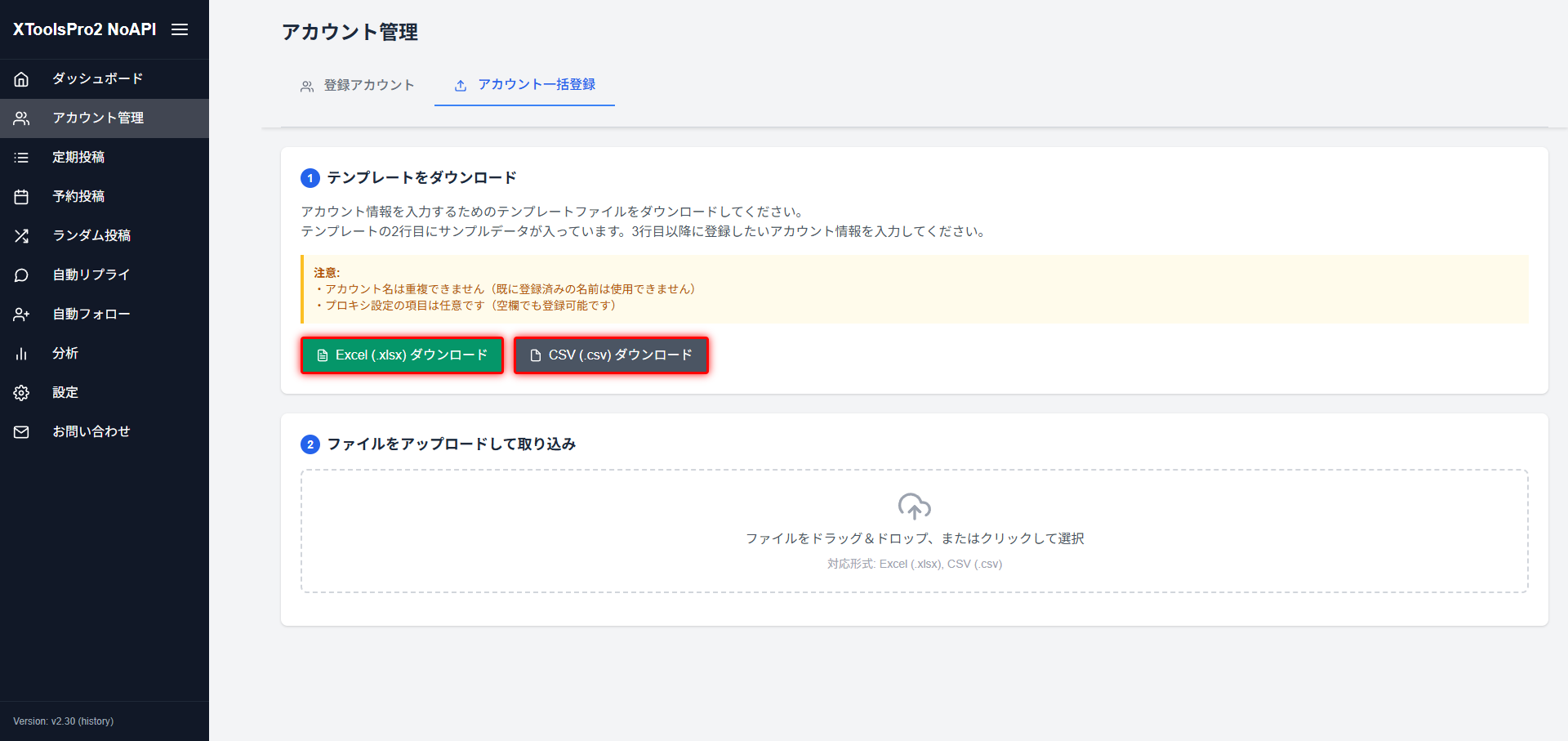
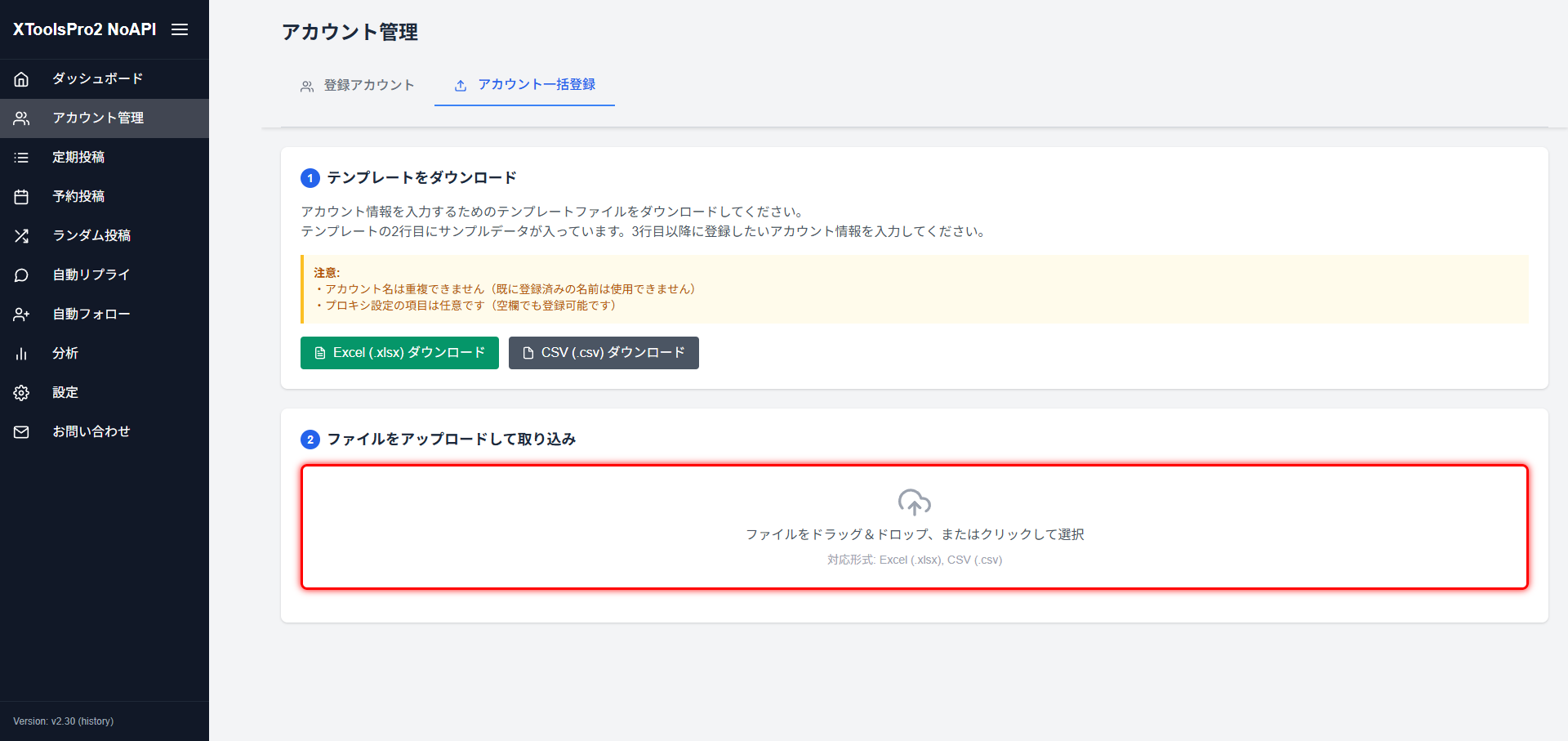
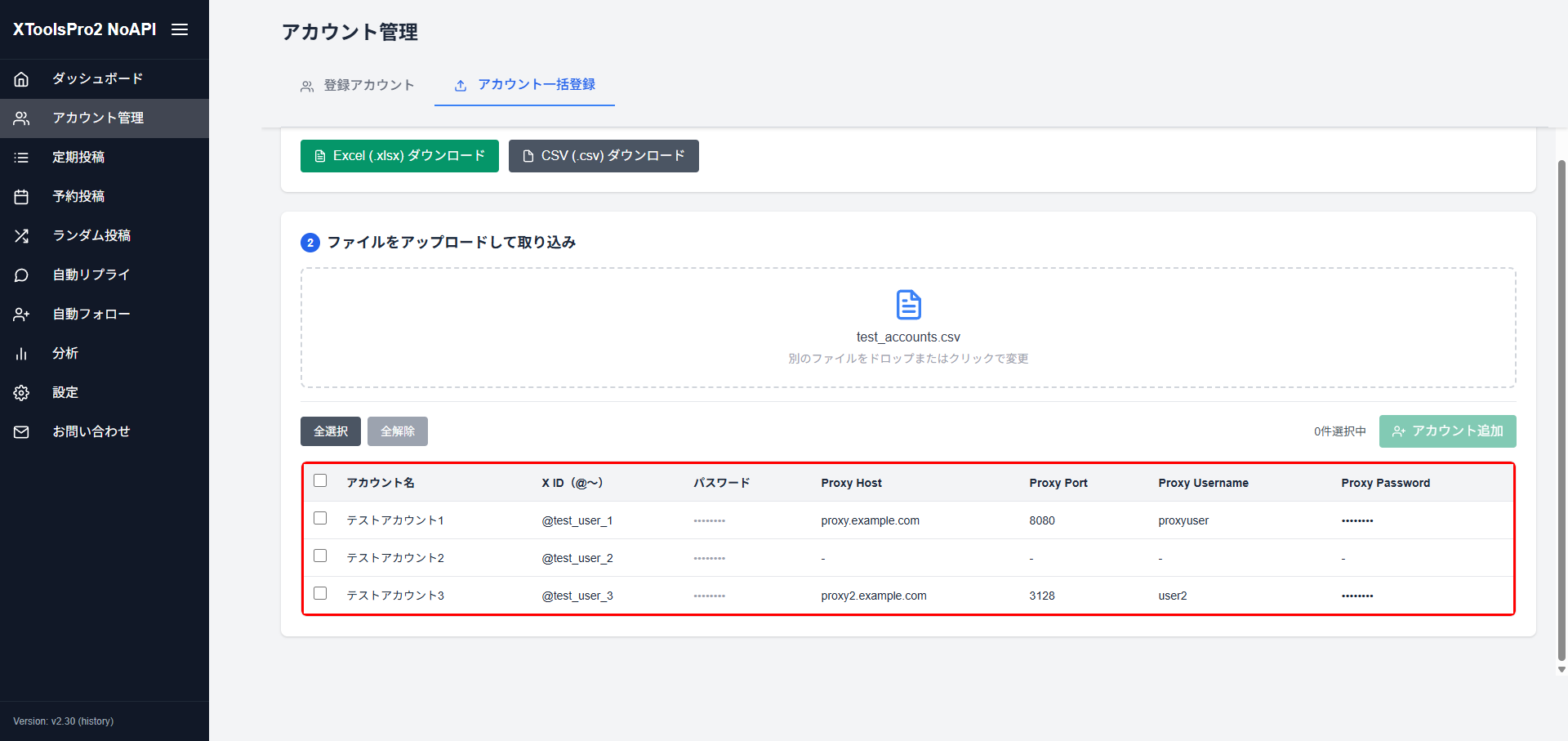
必須項目
| 列名 | 説明 |
|---|---|
| ツール表示名 | 表示名(重複不可) |
| X ユーザー名(@~) | TwitterのID(@付き) |
| パスワード | Twitterパスワード |
共通設定を使用すると、アカウント追加時に定期投稿・予約投稿・ランダム投稿・フォローの設定を一括で適用できます。
共通設定の詳細を見る →一括ログイン・定期実行
1. ログイン一括自動起動
複数のアカウントを順次自動ログインする機能です。アカウントごとにブラウザで自動ログインが実行され、結果をまとめて確認できます。
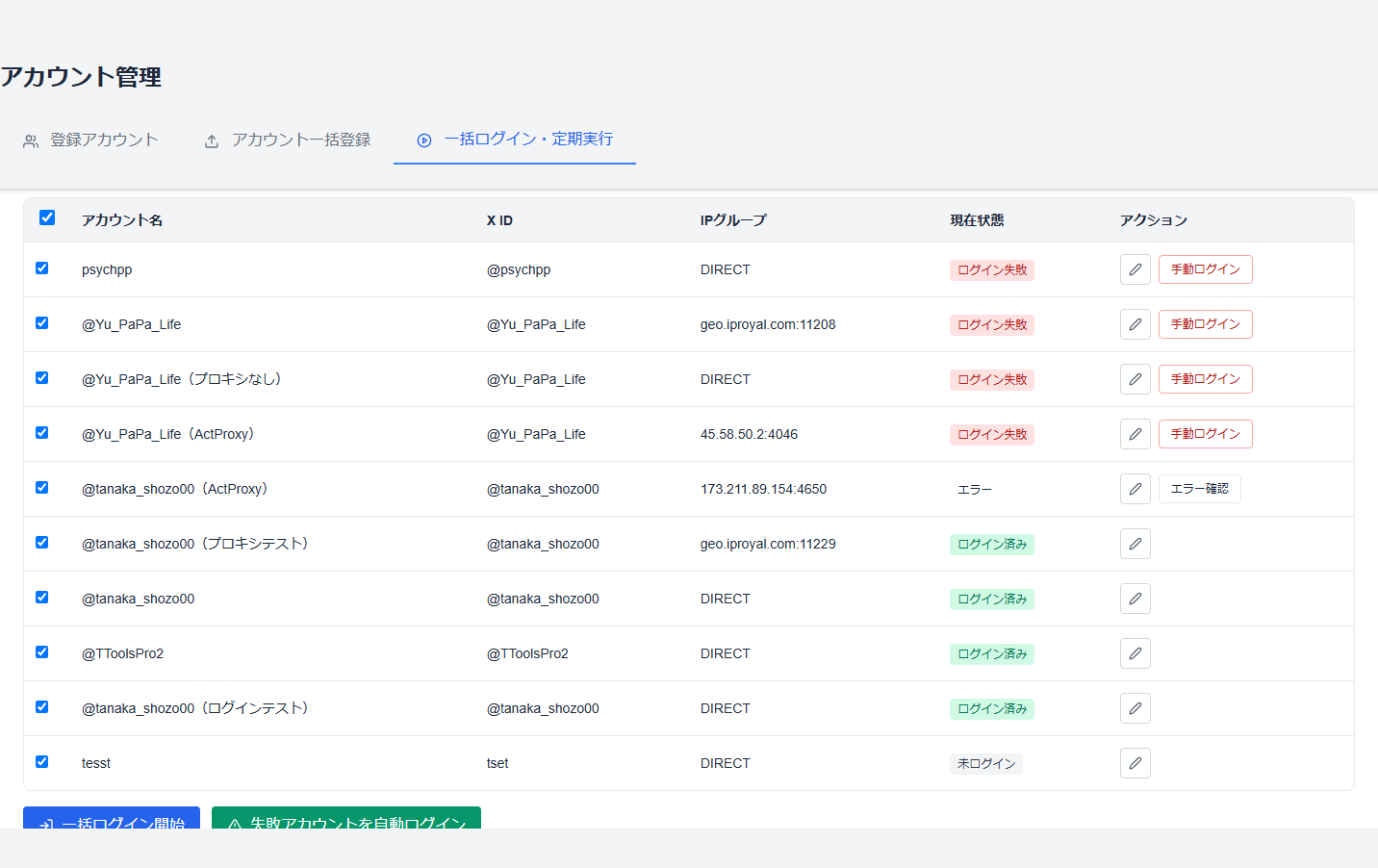
「全選択」「全解除」ボタンで一括操作も可能です
アカウントのステータス一覧
| ステータス | 色 | 説明 |
|---|---|---|
| ログイン済み | 緑 | 正常にログイン完了 |
| 未ログイン | グレー | まだログイン操作が行われていない |
| ログイン失敗 | 赤 | ログインに失敗(手動ログインボタンが表示される) |
| エラー | 黄 | 予期しないエラー(エラー確認ボタンが表示される) |
「すべて / ログイン済み / エラー / 未ログイン / ログイン失敗」のフィルターで絞り込みが可能です。失敗件数はバッジで表示されます。
「失敗アカウントのみ表示」ボタンで失敗アカウントを絞り込み、「手動ログイン」ボタンで個別に再ログインできます。また「失敗アカウントを自動ログイン」ボタンで失敗分のみ一括リトライも可能です。
各アカウント行の編集(ペン)アイコンから、登録アカウントと同じ編集モーダルでアカウント情報を修正できます。
2. 一括フォロー設定
フォローの定期実行に関する設定項目です。一括起動後、各アカウントはここで設定した内容に従って毎日自動フォローを実行します。
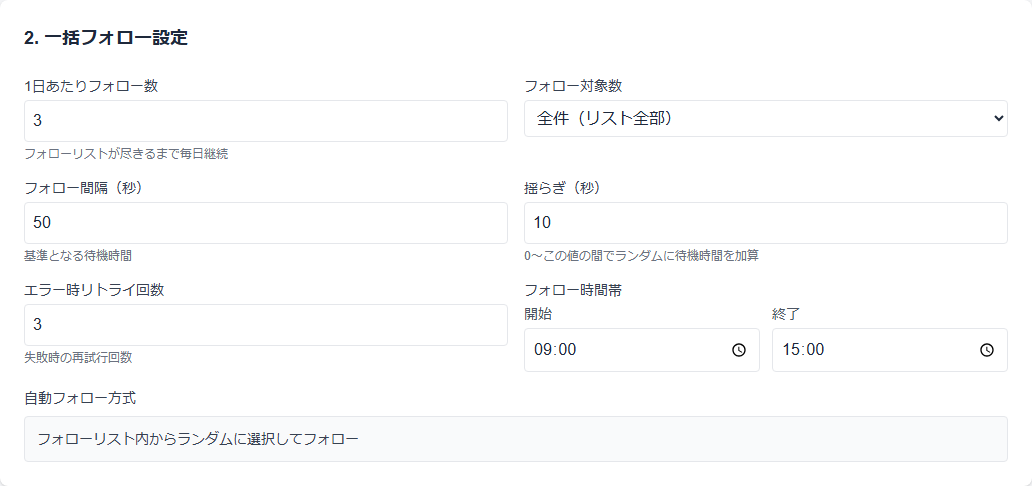
| 設定項目 | 説明 | デフォルト値 |
|---|---|---|
| 1日あたりフォロー数 | 1日にフォローする総数(リストが尽きるまで毎日継続) | 30 |
| フォロー対象数 | 1回の実行でフォローする人数(全件も選択可能) | 10 |
| フォロー間隔(秒) | フォロー間の基準待機時間 | 30 |
| 揺らぎ(秒) | 間隔にランダムに加算される変動幅 | 10 |
| エラー時リトライ回数 | 失敗時の再試行回数 | 3 |
| フォロー時間帯 | フォローを実行する時間帯(開始〜終了) | 9:00〜18:00 |
フォロワーリスト内からランダムに選択してフォローします。リストは「フォロワーリスト管理」セクションで設定します。
3. 一括ランダム投稿設定
ランダム投稿の定期実行に関する設定項目です。起動後は毎日指定数を自動投稿します。
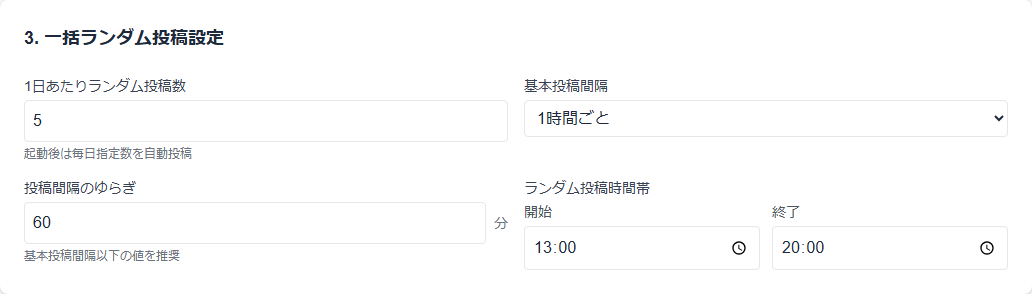
| 設定項目 | 説明 | デフォルト値 |
|---|---|---|
| 1日あたりランダム投稿数 | 1日に投稿する回数 | 5 |
| 基本投稿間隔 | 投稿間の待機時間(5分〜24時間から選択) | 1時間ごと |
| 投稿間隔のゆらぎ(分) | 間隔のランダム変動幅(基本投稿間隔以下を推奨) | 0 |
| ランダム投稿時間帯 | 投稿を実行する時間帯(開始〜終了) | 10:00〜20:00 |
4. 同時起動制限
同時起動制限により、安全に複数アカウントを運用できます。
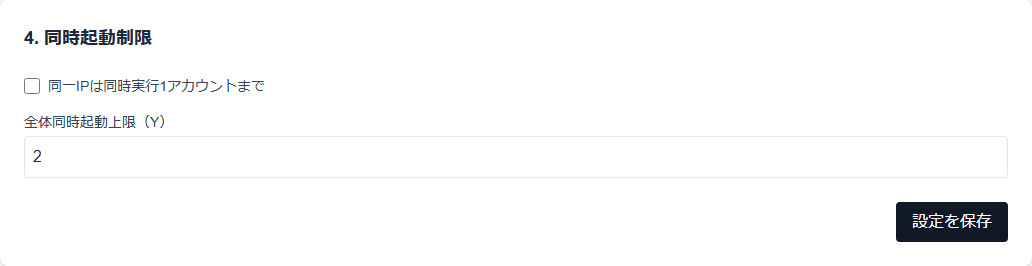
| 設定項目 | 説明 | デフォルト値 |
|---|---|---|
| 同一IPは同時実行1アカウントまで | 同じIPアドレスから同時に1アカウントのみ操作 | 有効 |
| 全体同時起動上限 | 全IPを合わせた同時起動アカウント数の上限 | 3 |
設定を変更したら「設定を保存」ボタンをクリックして反映してください。
5. フォロワーリスト管理
一括フォロー実行前に、共通のフォロワーリストをCSVでアップロードし、全対象アカウントに適用できます。

「自動フォロー」→「設定」の「X から取得」で作ったリストは、自動で共通フォロワーリストにも入るため、アップロード不要です
自動フォロー開始前に、選択したリストが各アカウントへコピーされて適用されます
フォロワーリストは自動フォローの「X から取得」で作るのがかんたんです。CSV をアップロードする場合は、1 行目のヘッダーに username 列が必要です(加工せずそのままアップロード)。アップロード済みのリストはドロップダウンに件数付きで表示されます。
フォローの実行は「6. フォロー・ランダム投稿一括起動」から行います。
6. フォロー・ランダム投稿一括起動
設定が完了したら、選択したアカウントのフォローとランダム投稿をまとめて開始できます。

停止する場合は「一括停止」ボタン(赤)で全アカウントを一括停止できます。起動中のみ有効になります。
7. 各アカウントのステータス
一括起動後の各アカウントのログイン状態、フォロー進捗、ランダム投稿状態をリアルタイムで確認できます。
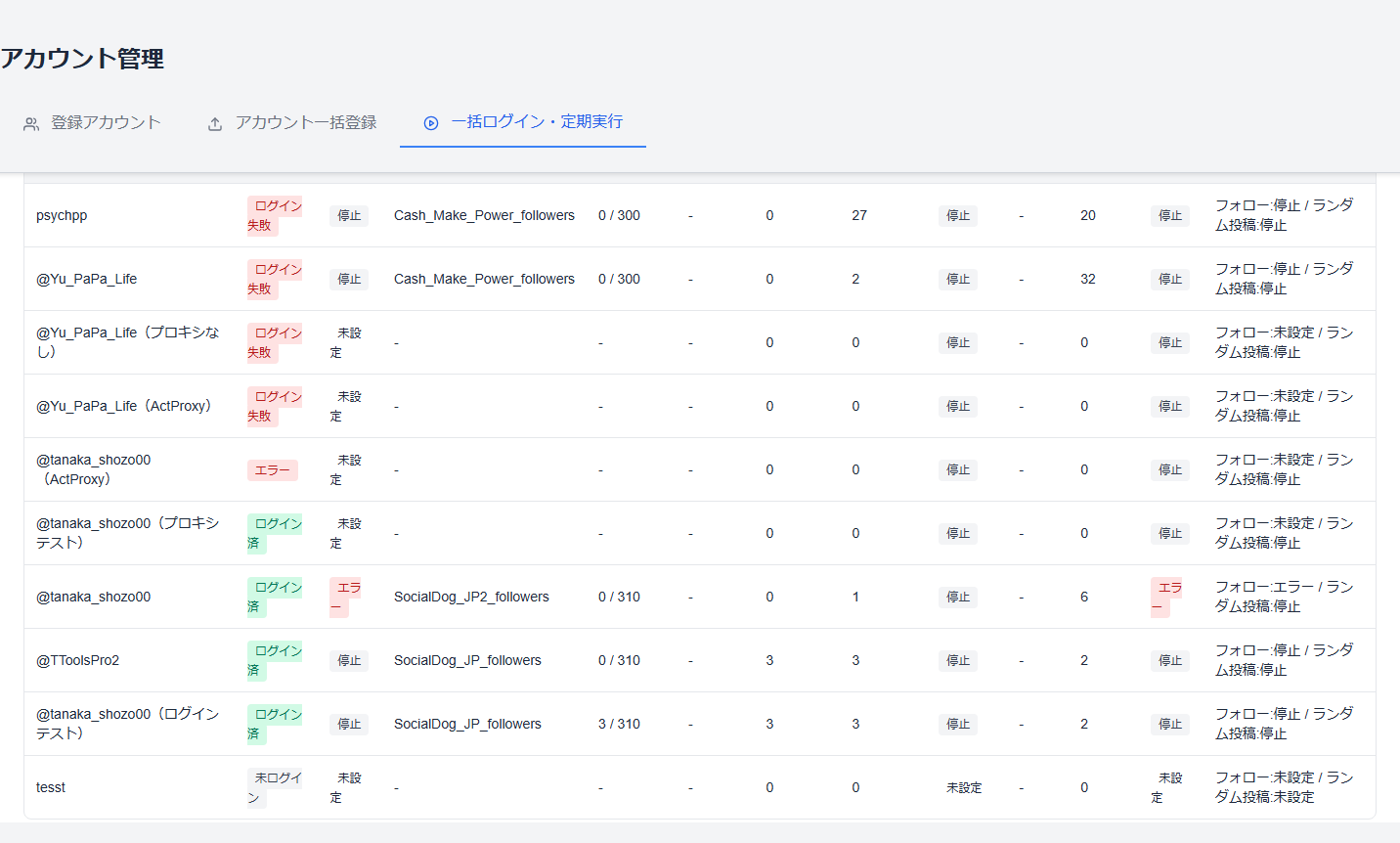
フィルター機能
ステータステーブル上部の5つのフィルターで、表示するアカウントを絞り込めます。
| フィルター | 選択肢 |
|---|---|
| 総合状態 | 全て / 実行中 / 待機中 / エラー / 停止 / ログイン要確認 |
| ログイン | 全て / ログイン済 / 未ログイン / ログイン失敗 / エラー |
| フォロー | 全て / 実行中 / 待機中 / 時間帯外待機 / エラー / 停止 / 未設定 |
| ランダム投稿 | 全て / 実行中 / 待機中 / 時間帯外待機 / エラー / 停止 / 未設定 |
| アカウント検索 | ツール表示名で自由検索 |
表示カラム
| カラム | 説明 |
|---|---|
| アカウント | X ユーザー名またはツール表示名 |
| ログイン | 現在のログインステータス |
| フォロー | フォロー実行の状態(実行中/待機中/停止など) |
| フォロワーリスト | 使用中のフォロワーリスト名 |
| 現在リスト進捗 | リスト内のフォロー済み件数 / 全件数 |
| 本日フォロー数 | 今日のフォロー実行回数 |
| 累計フォロー数 | 通算のフォロー回数 |
| ランダム投稿 | ランダム投稿の状態 |
| 次回投稿 | 次のランダム投稿予定時刻 |
| 総ポスト数 | 通算の投稿回数 |
| 総合状態 | アカウント全体の運用ステータス |
| 詳細 | フォロー・ランダム投稿の状態サマリ |
8. 直近の一括起動結果
過去の一括起動の結果を確認できます。

| カラム | 説明 |
|---|---|
| アカウント | 対象のツール表示名 |
| 結果 | 成功(緑)/ 失敗(赤)/ スキップ |
| 最終更新 | 結果の記録日時 |
| メモ | 補足情報や失敗理由 |
- 同一IPから複数アカウントの同時操作はアカウント凍結のリスクがあります
- 同時起動制限を適切に設定し、自然な運用ペースを維持してください
- フォロー・投稿の時間帯設定を活用し、深夜の不自然な操作を避けましょう
- Xの利用規約を遵守してご利用ください
定期投稿
定期投稿とは
定期投稿は、指定した間隔で自動的に投稿を実行する機能です。
投稿間隔の設定
選択可能な間隔: 5分、1時間、2時間、3時間、6時間、12時間、24時間
投稿間隔に0〜60分のランダムな遅延を追加し、自然な投稿パターンを実現
投稿内容の登録
定期実行の開始・停止
開始方法
- 定期投稿タブを開く
- 「定期実行を開始」ボタンをクリック
- ボタンが「定期実行を停止」に変わる
- 設定されたアカウントが自動的に投稿開始
停止方法
- 「定期実行を停止」ボタンをクリック
- 全てのアカウントの自動投稿が停止
- ボタンが「定期実行を開始」に戻る
- アカウント単位で有効/無効を設定可能
- 無効アカウントは定期実行対象外
- 実行中でも個別にアカウント設定変更可能
今すぐ投稿機能
- 今すぐ投稿ボタンでスケジュールを待たずに即座投稿
- 投稿後は通常通り次の投稿がスケジュールされます
共通設定を使用すると、複数のアカウントに同じ投稿間隔・揺らぎや投稿キューを一括で適用できます。
共通設定の詳細を見る →予約投稿
予約投稿とは
特定の日時に投稿を実行する機能です。繰り返し設定で毎日同じ時刻に自動投稿することもできます。
予約投稿の作成
繰り返し投稿
- 繰り返し投稿にチェックを入れると、毎日同じ時刻に投稿
- 投稿後、自動的に翌日の同時刻に再スケジュール
管理機能
- 編集: 投稿内容や日時の変更
- 削除: 予約投稿の削除
- 今すぐ投稿: 予約時刻を待たずに即座投稿
- ステータス確認: scheduled/posted/failedの状態表示
共通設定を使用すると、複数のアカウントに同じ予約投稿キューを一括で展開できます。
共通設定の詳細を見る →ランダム投稿
使い方の動画(約 2 分半・AI生成パック)
AIモード(バズポスト生成)で質問に答えてポスト案を作る・スプレッドシートから取り込む・画像プールに画像を入れる・投稿の間隔と時間帯を決めて開始する流れと、X ではどう投稿されるか(再現イメージ)を、画面操作で 1.5 倍速で解説しています(YouTube で開く)。
ランダム投稿とは
ランダム投稿は、AIによる自動生成、スプレッドシート取込、手動入力など様々な方法で投稿コンテンツを準備し、自動的にランダム選択して投稿する高度な機能です。
投稿キュー
ランダム投稿の元となるコンテンツを管理します。アカウントごとに独立したキューを持ちます。
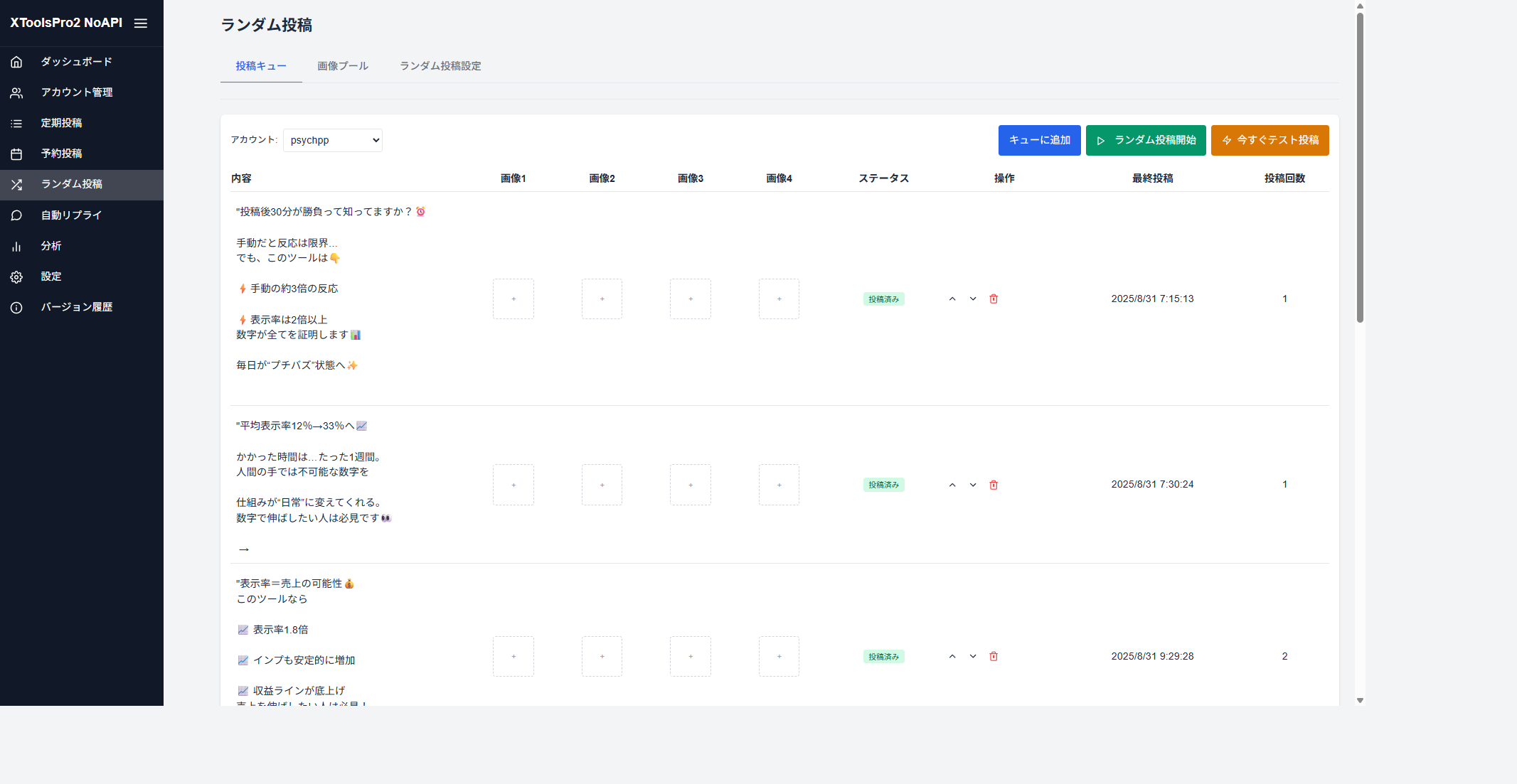
投稿の追加方法
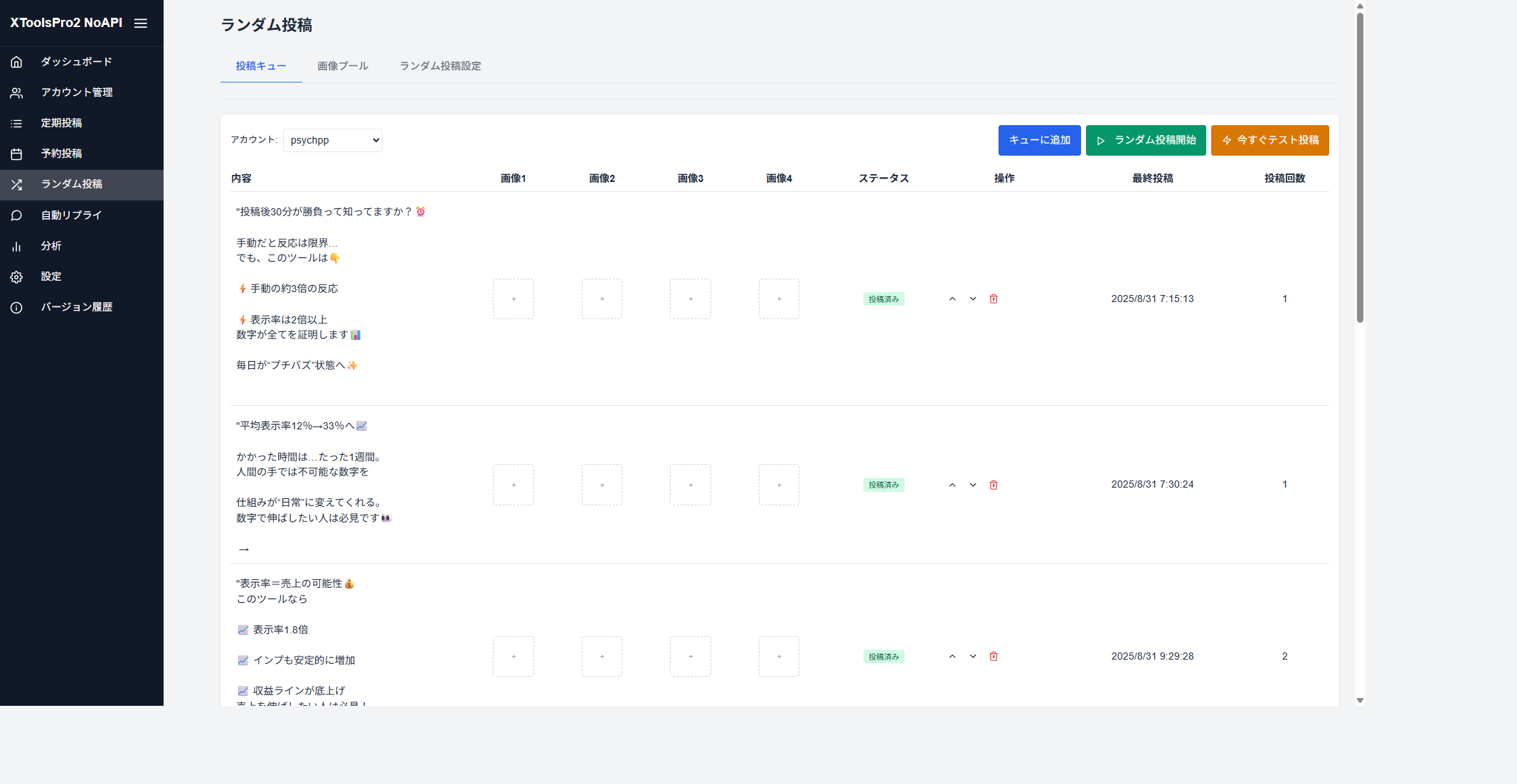
ランダム投稿の開始・停止
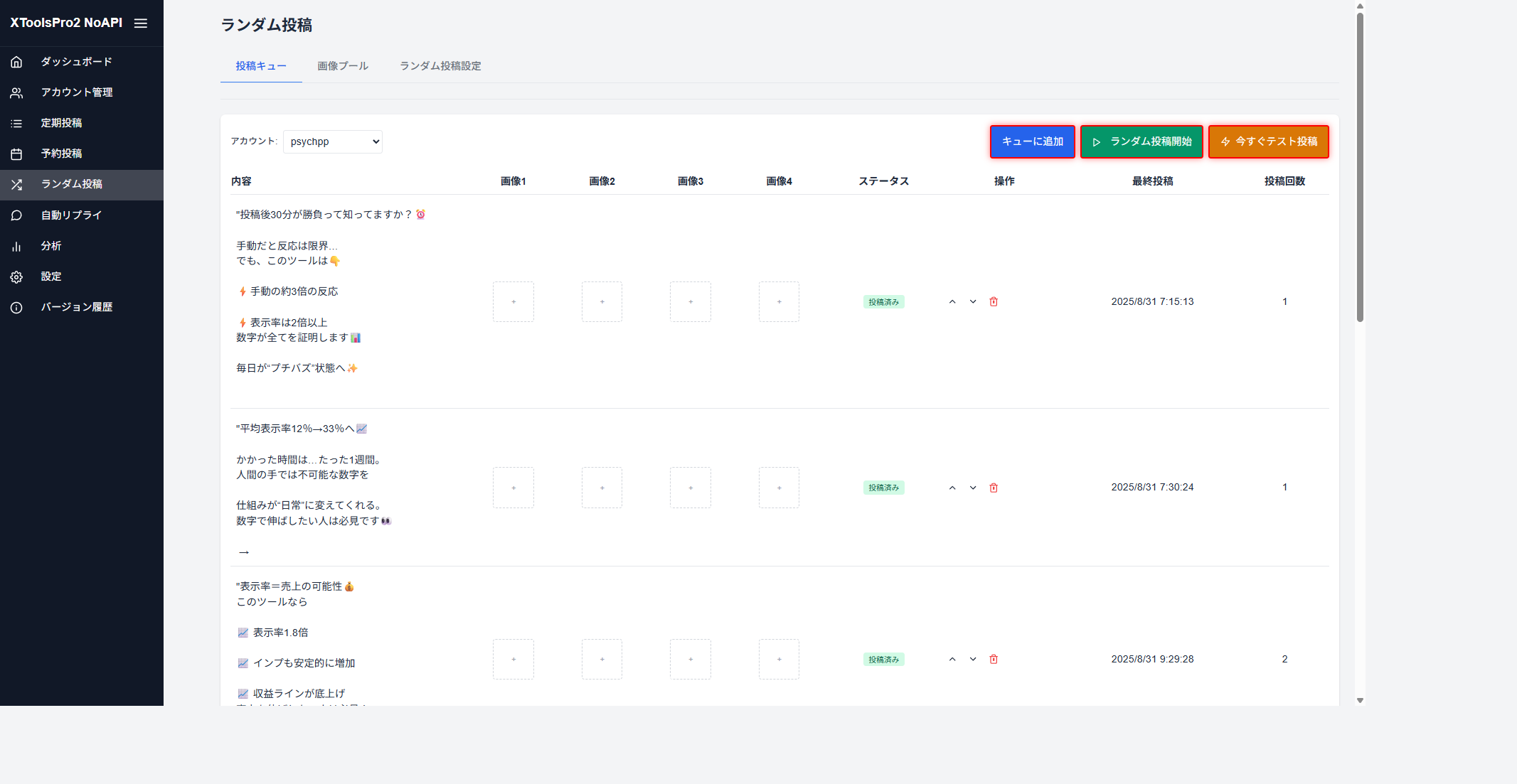
開始方法
- アカウントを選択
- 「ランダム投稿開始」ボタンをクリック
- 自動投稿が開始
テスト投稿
- 「今すぐテスト投稿」で動作確認
- 実際の投稿前に動作テスト可能
画像プール
複数の投稿で共有する画像リソースを管理します。ランダム投稿時に自動選択されます。
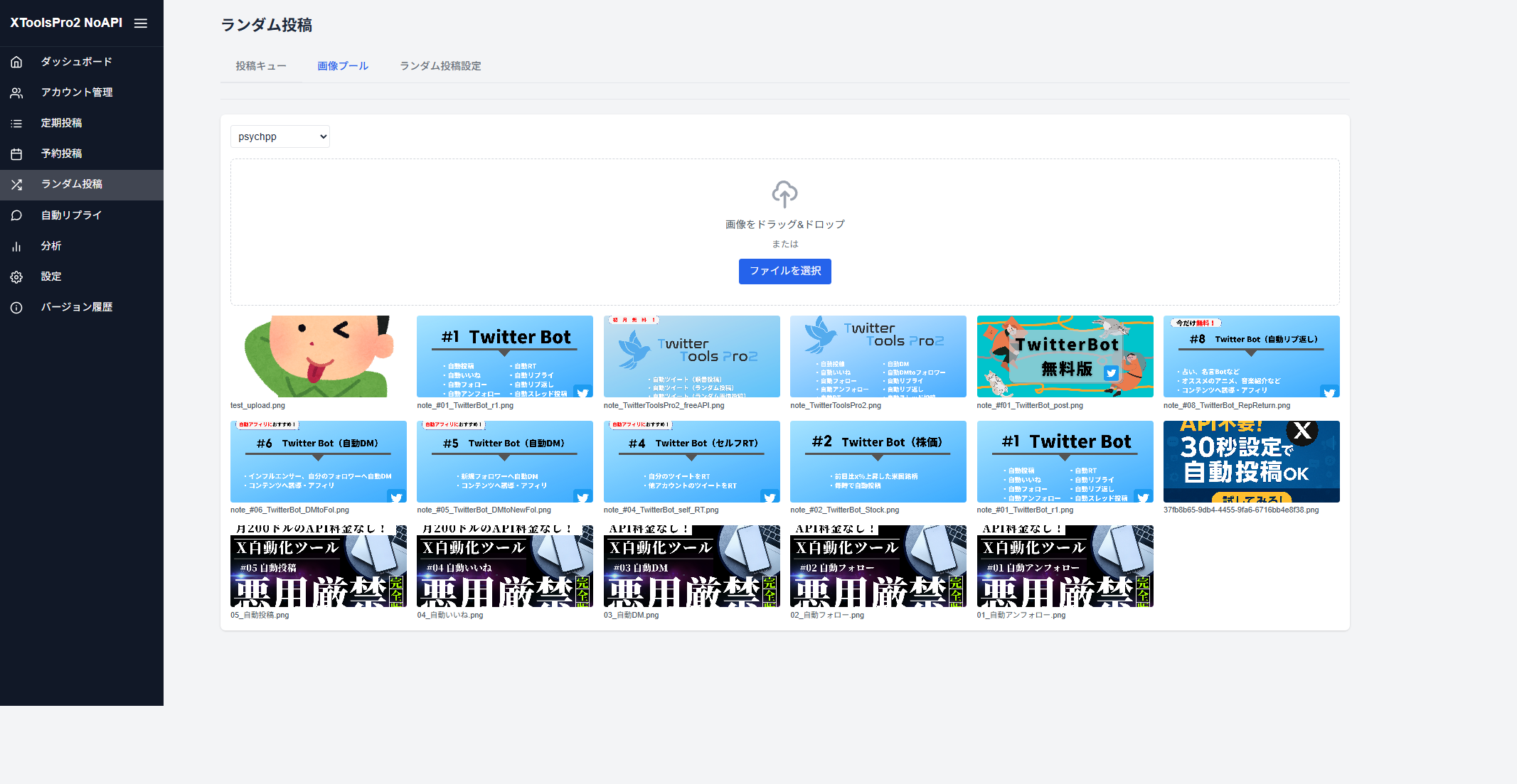
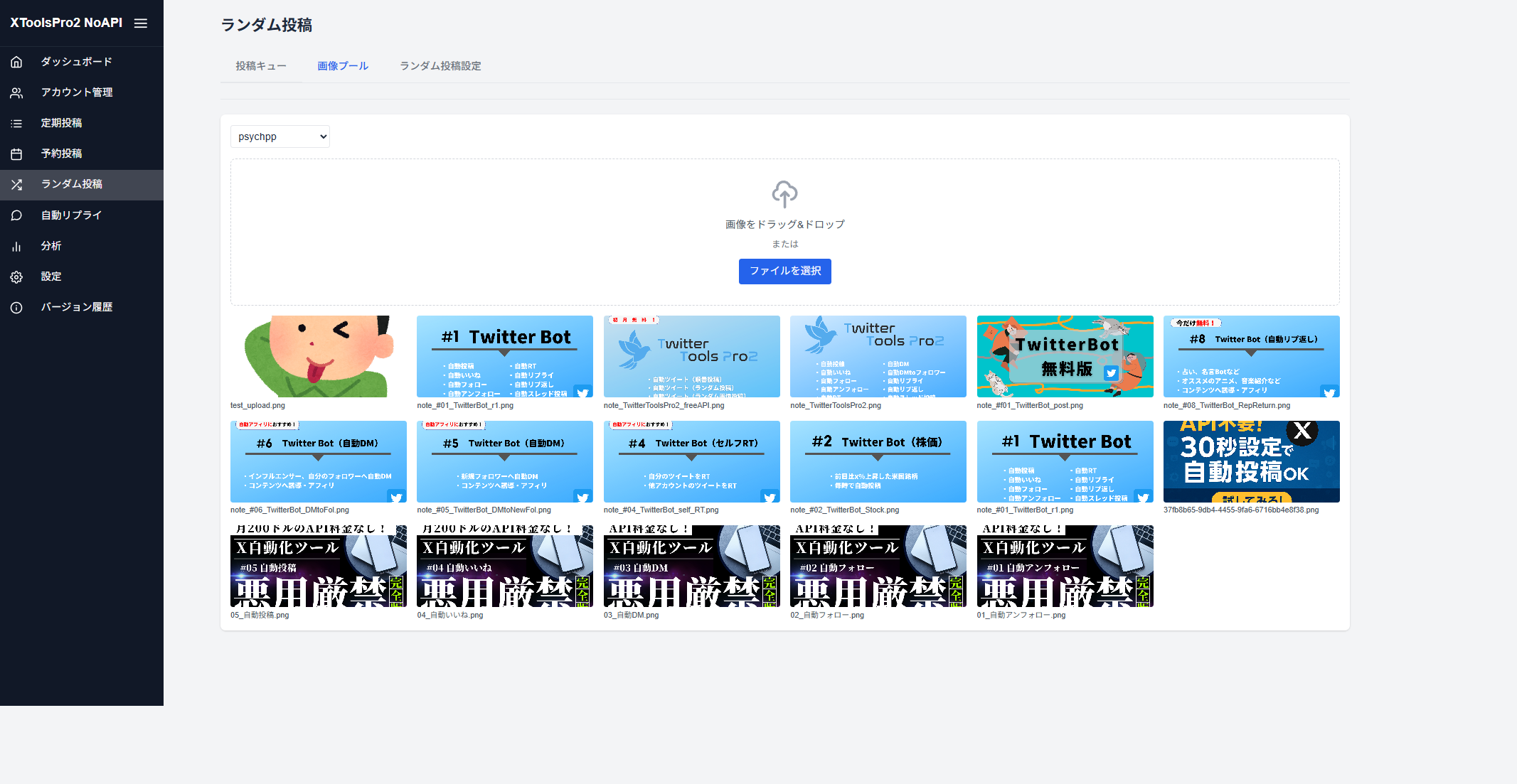
ランダム投稿設定
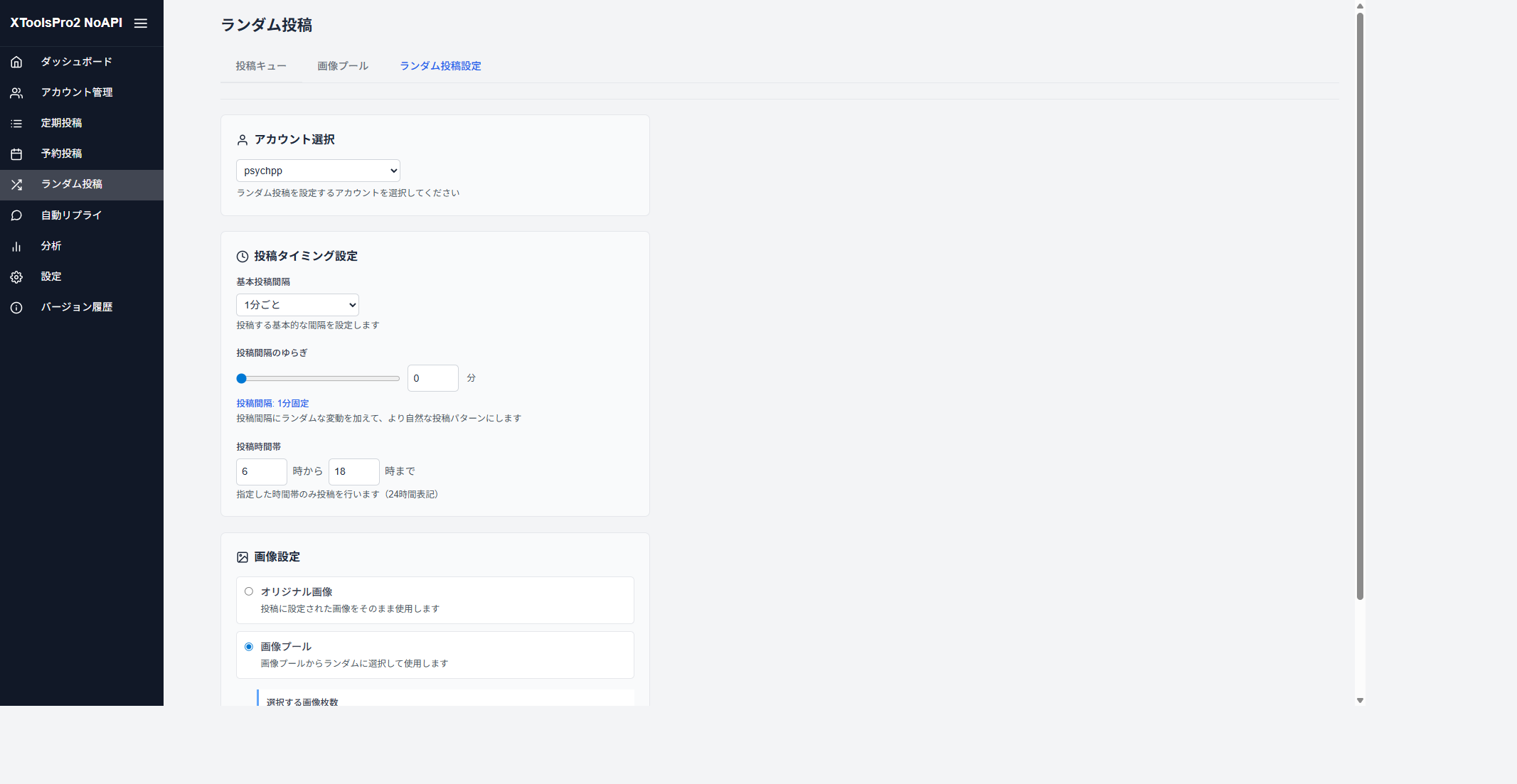
- 基本投稿間隔: 投稿の基準間隔
- ゆらぎ(バリアンス): 間隔のランダム変動幅
- 投稿時間帯: 開始・終了時刻(時+分・5 分刻み)。終了時刻ちょうどで止まります(例: 9:00〜14:00 なら 14:00 以降は投稿しません。14 時台も投稿したいときは 15:00 に)。終日なら「終日にする」。※ v4.03 以前は「終了時間の時台の終わりまで」でした(v4.04 で自動的に読み替えます)
- 画像モード: オリジナル/プール選択
AIモード
AIを活用してX投稿コンテンツを自動生成する機能です。対話形式で投稿の戦略を設計し、大量のポスト案を一括生成できます。
使用方法
対応AIモデル
- GPT-4o: OpenAI の最新モデル(推奨)
- GPT-5.2: OpenAI の最新モデル
- Gemini 3.0 Pro: Google の高性能モデル(別途Gemini APIキーが必要)
スプレッドシート取込
Excelやスプレッドシートで準備した投稿コンテンツを一括でインポートし、投稿キューに追加する機能です。大量のコンテンツを効率的に登録できます。
使用方法
入力フォーマット
各投稿はダブルクォート("")で囲み、改行で区切ります。投稿内に改行を含めることも可能です。
"手動運用の表示率は平均15%📉

でも、この自動化ツールなら...
✅ 平均28〜35%をキープ
✅ 24時間休まず反応が続く

→ https://example.com"

"投稿後30分が勝負⏰

手動だと反応は限界...
でも、このツールは👇

⚡️手動の約3倍の反応
⚡️表示率は2倍以上

→ https://example.com"共通設定を使用すると、投稿間隔・揺らぎ・時間帯・画像設定と投稿キューを複数アカウントに一括で適用できます。
共通設定の詳細を見る →コミュニティ投稿
使い方の動画(約 2 分)
コミュニティの登録から投稿までの流れを解説しています(YouTube で開く)。細かい説明は下の手順をご覧ください。
コミュニティ投稿とは
コミュニティ投稿は、Xのコミュニティに対して自動投稿を行う機能です。予約投稿・定期投稿・ランダム投稿のすべてに対応しており、投稿先としてコミュニティを指定すると、通常のタイムライン投稿をスキップしてコミュニティへ直接投稿します。
コミュニティの登録方法
方法1: 自動取得
ログイン済みのアカウントから参加中のコミュニティを自動取得します。
方法2: 手動追加
コミュニティ名とURLを直接入力して追加します。
投稿先の動作
コミュニティが設定されているアカウントでは、通常のタイムラインへの投稿はスキップされ、コミュニティへの投稿のみが実行されます。
コミュニティ有効時
- タイムライン投稿をスキップ
- 登録済みコミュニティへ自動投稿
- 複数コミュニティ登録時は順番に投稿
コミュニティ未設定時
- 通常通りタイムラインへ投稿
- 従来の動作に変更なし
対応セクション
コミュニティ投稿は以下のすべての投稿方式で利用できます:
- 予約投稿 — 指定日時にコミュニティへ投稿
- 定期投稿 — 設定間隔でコミュニティへ自動投稿
- ランダム投稿 — キューからランダム選択してコミュニティへ投稿
注意事項
- コミュニティパック(有料アドオン)の購入が必要です
- Xにログイン済みのChromeプロファイルが必要です
- 投稿先のコミュニティに事前に参加しておく必要があります
- 手動追加の場合、コミュニティ名は正確に一致させる必要があります(自動取得推奨)
バズったら投稿(バズ追撃パック)
使い方の動画(約 2 分)
例から設定を作る・複数アカウントにまとめて設定する・いいね 200 を超えたら返信+引用カードを出す流れを、画面操作で 1.5 倍速で解説しています(YouTube で開く)。投稿から決めた時間に出す「後出しリンク」の考え方は紹介動画をご覧ください。
バズったら投稿とは
自分のポストが「いいね ○ 以上」か「表示 ○ 以上」になったら、決めておいた内容をそのポストに 1 回だけ自動で出します。伸びたポストに告知やリンクをぶら下げる、引用して補足する、といった「追撃」を取りこぼさずに出せます。
アドオン「バズ追撃パック」(¥4,000・買い切り)の機能です。フルパックには含まれない別売りのアドオンです。未購入のときは、メニューを押すと購入の案内が出ます(ご購入後は自動で使えるようになります)。
画面は 投稿 → 「バズったら投稿」にあります。
使い方
- 「+ 設定追加」を押し、アカウントを選びます(複数選ぶと、選んだアカウントごとに同じ設定をまとめて作ります。名前で検索・「表示中をすべて選ぶ」が使えます)。一覧の使い方の例の「この例で作る」から始めることもできます
- 条件を入れます: 「いいね ○ 以上」「表示 ○ 以上」(使わない方は 0)。どちらかに届いたら出します。あわせて見張る時間(投稿から 24/48/72 時間)を選びます。設定を保存した後に出したポストを、投稿してからこの時間のあいだ見張ります(設定より前のポストにはさかのぼりません)
- 出し方を選びます
- ぶら下げリプ: 伸びたポストに自分で返信します
- 引用ポスト: 伸びたポストを引用して出します
- 新しいポスト: 普通のポストとして出します
- 本文の作り方を選びます: 固定文(いくつか登録して、毎回ランダムで 1 つ)か、AI で書く(伸びたポストの内容と、あなたの指示文から書きます。AI 設定またはAI クレジットが必要です)
- チェック間隔(既定 30 分 ± 5 分)・1 日の上限(既定 3 回)・時間帯を決めて「保存」
- カードの「開始」で動き出します。「今すぐチェック」で、その場で 1 回確かめることもできます
出した結果は 「実行ログ」タブで確認できます(出しました/失敗/見送り と、その理由)。出さなかったときは、カードの「前回の結果」に理由が出ます(設定を保存する前のポスト・条件にまだ届かない・見張る時間を過ぎた など)。
まとめて作った設定は 1 枚のカードにまとまります。「まとめて開始」「まとめて停止」「編集」(全部のアカウントに反映・アカウントを足す/外す)「削除」ができ、カードを開くと 1 アカウントずつ操作できます。
知っておくこと
- 同じポストへは 1 つの設定につき 1 回だけ出します。何度チェックしても二重には出しません
- 対象は設定を保存した後に出したポストだけです(保存した瞬間に、昔のバズへ一斉に出す事故を防ぐため)。固定ポスト・リポスト・この機能で出したポストは対象外です
- 1 つのアカウントに設定を複数作れます(例: 100 いいねでぶら下げリプ、1,000 いいねで引用ポスト)
- AI で書く設定で AI がうまく書けなかったときは、固定文で代わりに出さず見送ります(実行ログに理由が出ます)
- X 側で同じ本文の投稿が拒否されることがあります。固定文は何パターンか登録しておくのがおすすめです
ポストを指定して いいね+ブックマーク(自動ブックマーク)
手順動画
指定したポスト(最大 5 件)に、選んだアカウントで「いいね」と「ブックマーク」をまとめて行います。アカウントごとに順番にポストを開いて いいね → ブックマーク し、全部終わると自動で止まります。
エンゲージメントパックの機能です(v4.11 以降)。画面は 自動いいね →「ポストを指定」タブ、またはメニューの「自動ブックマーク」にあります。どちらも同じ設定です。
使い方
- 自動いいね →「ポストを指定」(または「自動ブックマーク」)を開きます
- ポストの欄に、伸ばしたいポストの URL(https://x.com/ユーザー名/status/…)を貼ります(最大 5 件)。右上のチェックで いいね/ブックマーク のどちらを行うかを選べます
- このタブで使うアカウントで、使うアカウントにチェックを入れます。名前で検索し、「表示中をすべて選ぶ」でまとめて選べます。「使う」を押すと選んだアカウントだけに絞り込めます
- 設定で間隔(最初は 5 秒 ± 2 秒)と時間帯を決めます。「途中で休む」をオンにすると「○ アカウントごとに ○ 分休む」こともできます
- 上の「開始」を押します。進み具合と「あと約 ○ 分」が表示され、全部終わると自動で止まります(入力した内容は自動で保存されます)
結果は「履歴」タブで、いいね・ブックマークごとに確認できます。
知っておくこと
- すでに いいね・ブックマーク済みのポストは押しません(ブックマークを外してしまうことはありません)
- ポスト 1 件なら、100 アカウントで約 20 分が目安です
- X で凍結されているアカウントは理由を表示して飛ばし、全体は最後まで進みます。削除されたポストなど、3 回続けて失敗した操作は諦めて先へ進みます
- 今までの自動いいね(CSV・フォロワー・キーワード・タイムライン)は「アカウントごと」タブで、動きは今までどおりです
- たくさんのアカウントで同じポストへ短時間に反応すると、X から目立ちやすくなります。プロキシの利用をおすすめします
自動フォロー
自動フォローとは
フォロワーリスト(アプリ内で X から取得、またはお手元の CSV をアップロード)の中からユーザーをランダムに選び、設定した間隔・時間帯で自動的にフォローを実行する機能です。フォロワー獲得やアカウント育成に活用できます。
自動フォロー・自動いいね・自動リポストは「エンゲージメントパック」(アドオン)の機能です(自動リポストは 2026年10月4日更新の v3.96 から)。未購入の場合はメニューがロック表示になります。
画面構成(4つのタブ)
自動フォロー画面は4つのタブで構成されています。

- 設定: フォロワーリストの取得(X から取得)・アップロードと、フォロー設定・開始
- 履歴: フォロー実績と統計情報の確認
- 共通設定: 複数アカウントで共有するフォロー設定の管理
- 共通フォロワーリスト: 全アカウント共有のフォロワーリスト管理
フォロワーリストの取得(X から取得)
参考にしたいアカウントのフォロワー(またはフォロー中)の一覧を、XToolsPro3 の中で X から直接取得し、そのままフォローリストとして登録できます(v3.96〜)。Chrome 拡張機能のインストールや CSV のアップロードは要りません。
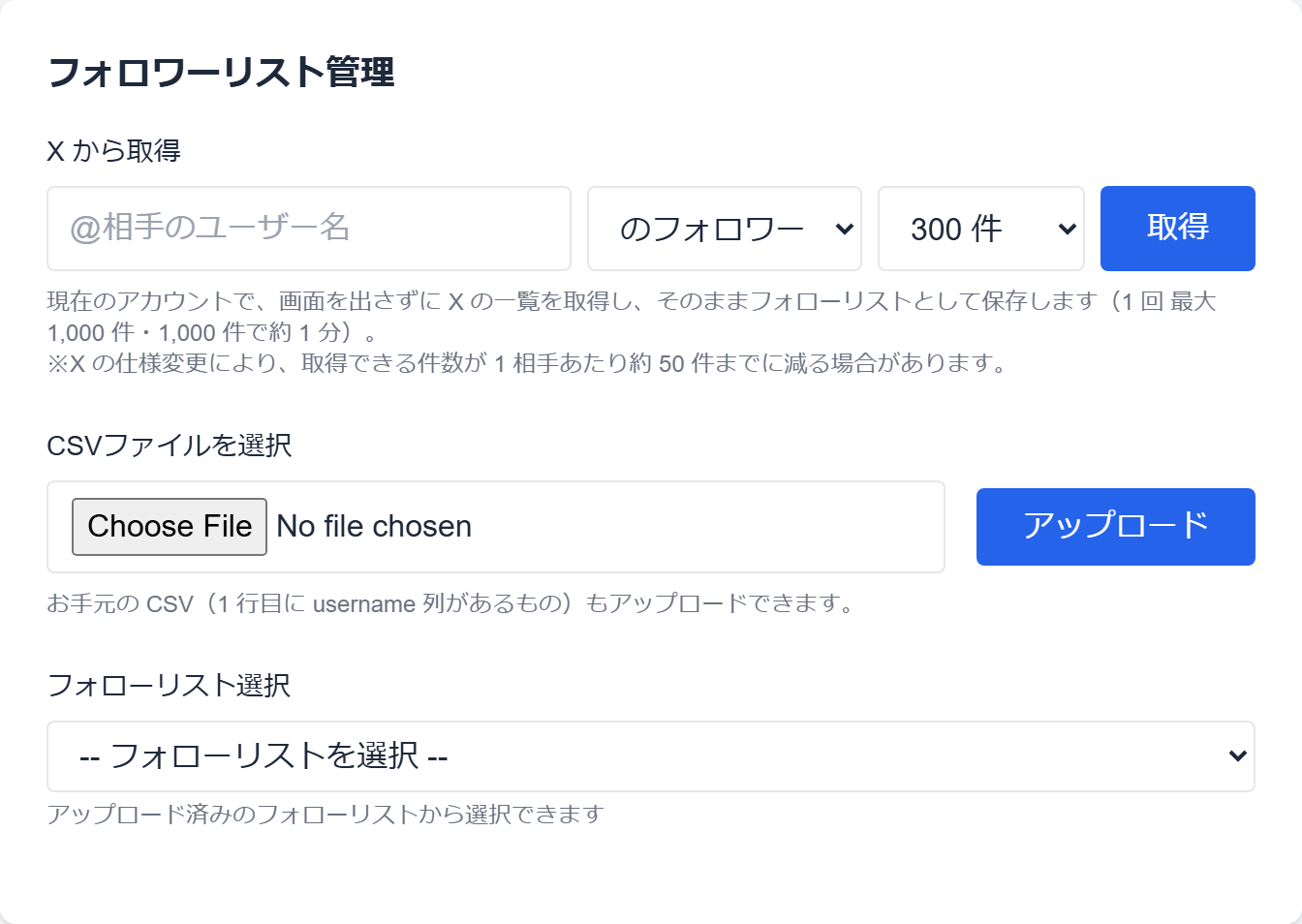
このアカウントで X にログイン済みであることが必要です(アカウント管理でログイン)
@ 付きや、相手のプロフィールの URL を貼り付けても、自動でユーザー名だけになります
取得中にほかの画面へ移っても取得は続き、終わるとお知らせが出ます。「停止」を押すと、そこまでの分を保存して止まります
同じ名前のリストがある場合は、上書きするかの確認が出ます
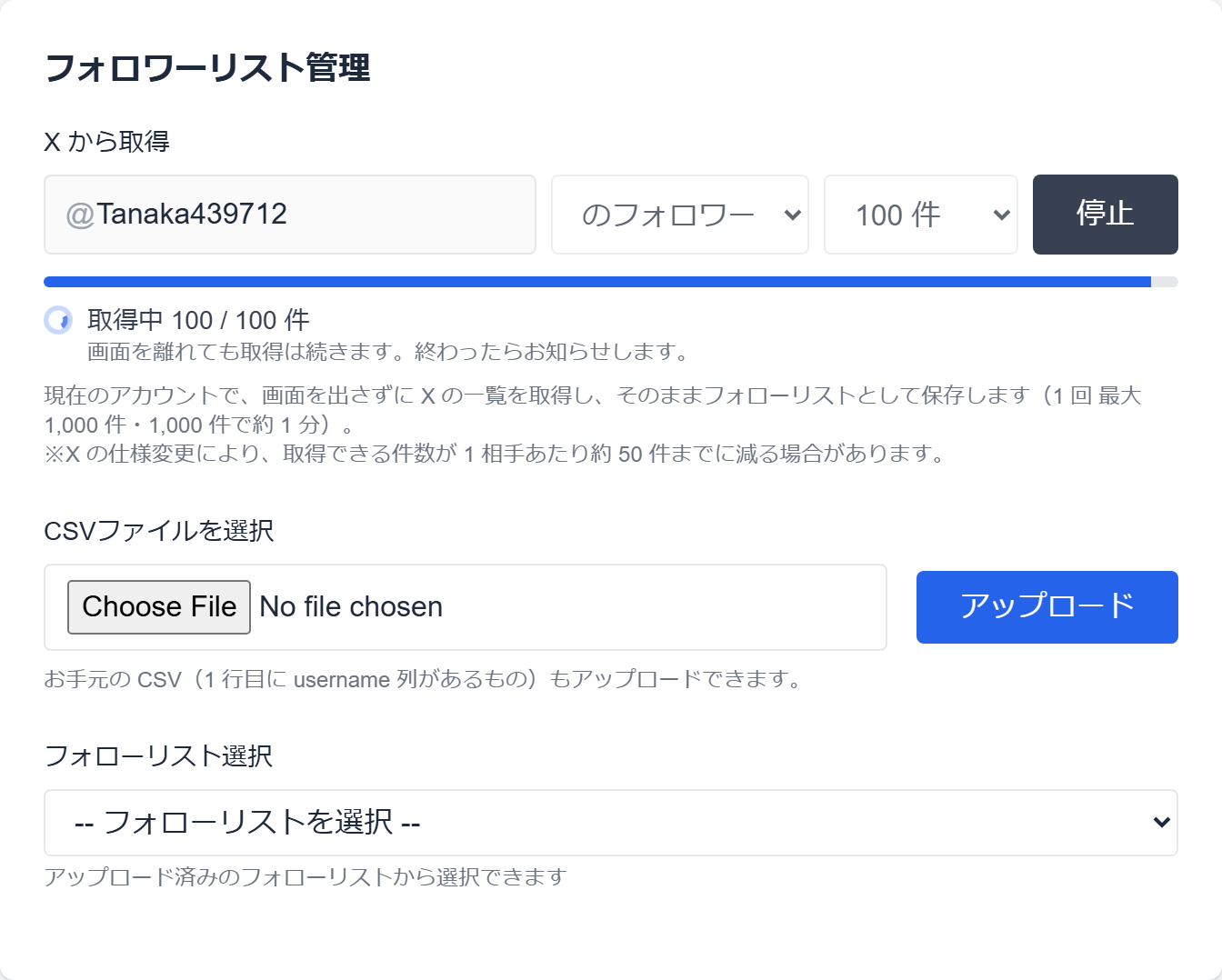
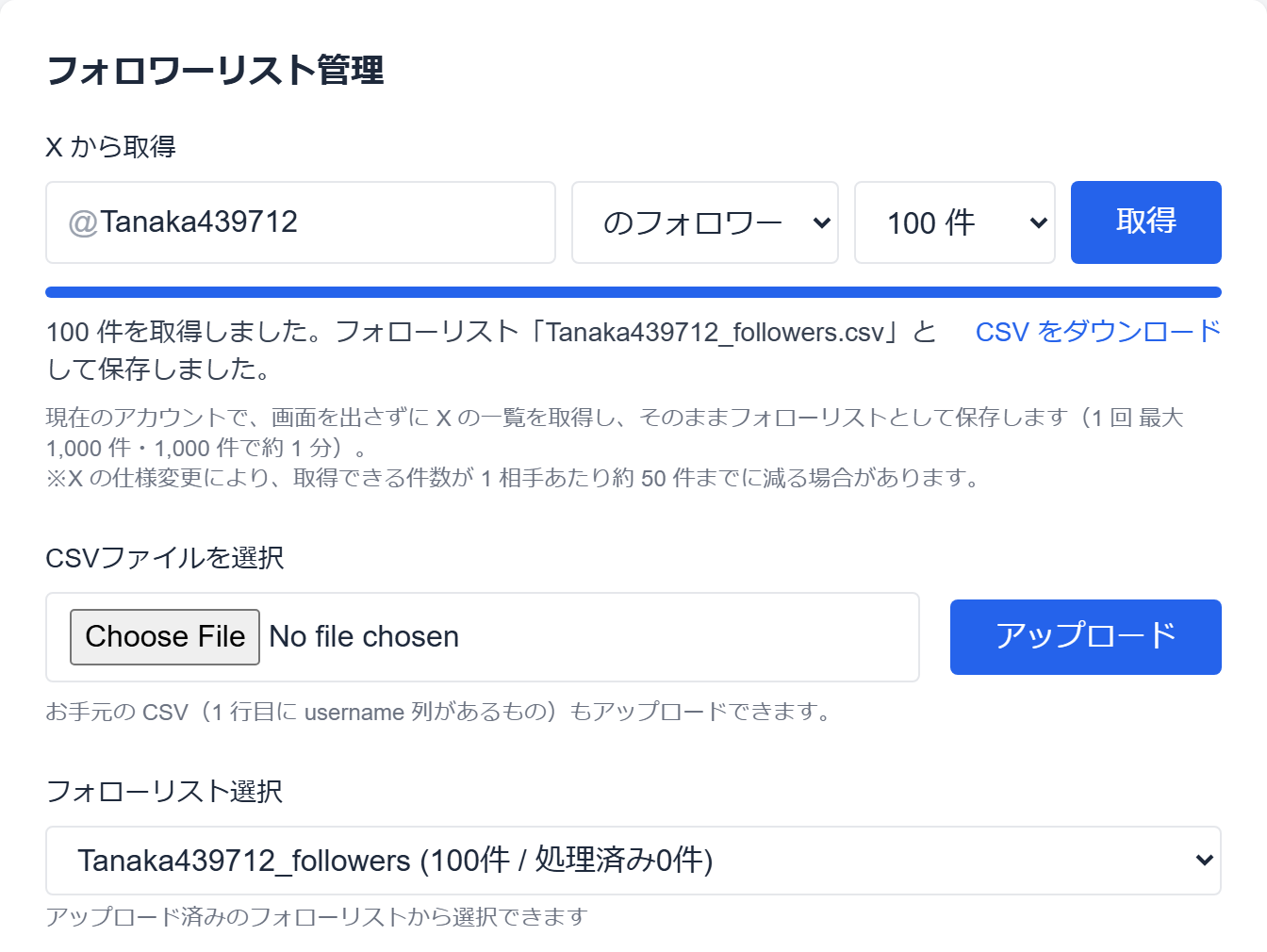
1 回の取得は最大 1,000 件です。取得したリストは「共通フォロワーリスト」にも入り、ほかのアカウントでも使えます。
※X の仕様変更により、取得できる件数が 1 相手あたり約 50 件までに減る場合があります。その場合は「X 側の制限により、先頭の◯件までしか取得できませんでした」と表示されます。
表示されるメッセージと対処
- X の取得制限(15 分あたりの回数)に達したため◯件で終了しました: 取得できた分は保存されています。表示された時刻(または 15 分ほど)以降に再度お試しください
- 同じアカウントのブラウザを◯◯が使用中のため開始できませんでした: 投稿や自動フォローなどが同じアカウントの Chrome を使っています。終わってから再度お試しください。手動で開いた Chrome がある場合は閉じてください
- このアカウントはまだ X にログインされていません/X のログインが切れています: アカウント管理からログインをやり直してください(取得の処理が自動でログインし直すことはありません)
- 非公開アカウントのため、一覧を取得できませんでした/@◯◯ が見つかりませんでした: 相手が非公開・存在しない・凍結のいずれかです。ユーザー名をご確認ください
- 一覧を取得できませんでした。X の画面構成が変わった可能性があります: 設定 → ログ送信 からログをお送りください
Chrome 拡張機能「TwFollow」での取得は廃止しました(v3.96〜)。TwFollow は 2026年9月の X 側の仕様変更により、取得が「Request error status: 404」で失敗し、中身が空の CSV しか保存できない状態です。上の「X から取得」をお使いください。以前に取得した CSV(1 行目に username 列があるもの)は、下の手順でそのままアップロードして使えます。
お手元の CSV を使う場合(設定タブ)
以前に取得した CSV などをお持ちの場合は、「設定」タブでアップロードしてフォローリストにできます。
CSVファイルの形式
1 行目のヘッダーに username 列が含まれている必要があります(ユーザー名は @ 付きでも可、ファイルサイズは最大 10MB)。「X から取得」でダウンロードした CSV や、以前に TwFollow で取得した CSV は加工せず、そのままアップロードしてください。アップロードしたリストは「共通フォロワーリスト」タブにも共有されます。
自動フォローの設定
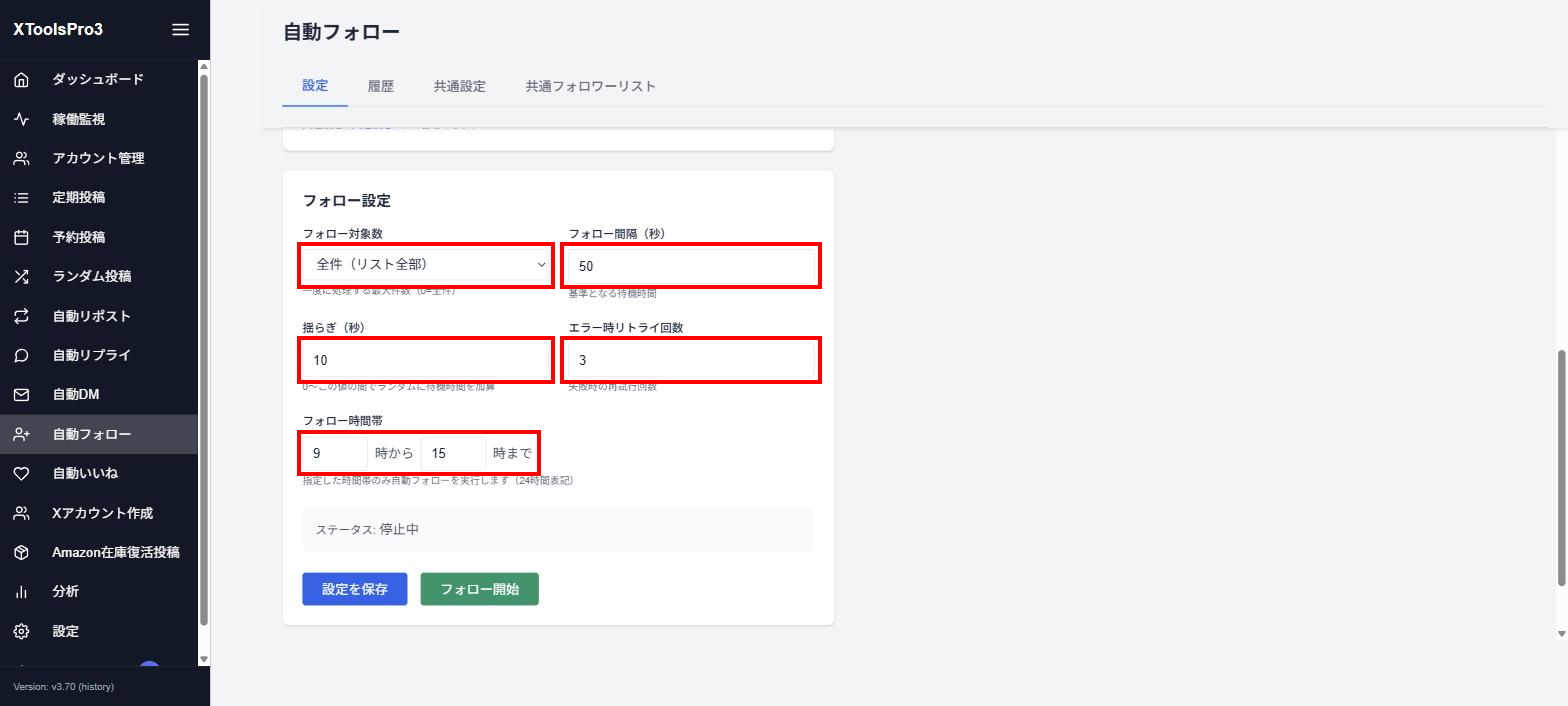
- フォロー対象数: 一度に処理する最大件数(デフォルト: 「全件(リスト全部)」)
- フォロー間隔(秒): フォロー間の基準となる待機時間
- 揺らぎ(秒): 0〜この値の間でランダムに加算される待機時間(自然なペースで実行)
- エラー時リトライ回数: 失敗時の再試行回数
- フォロー時間帯: 自動フォローを実行する時間帯(24時間表記)
設定を変更したら「設定を保存」をクリックします。
「フォロー共通設定」カードで共通設定を選択して「適用」すると、フォロー設定が共通設定の内容で上書きされます。共通設定は「共通設定」タブで管理できます。
- 短時間での大量フォローはアカウント凍結のリスクがあります
- 適切な間隔を設定し、自然なペースでフォローしてください
- Xの利用規約を遵守してご利用ください
実行と履歴
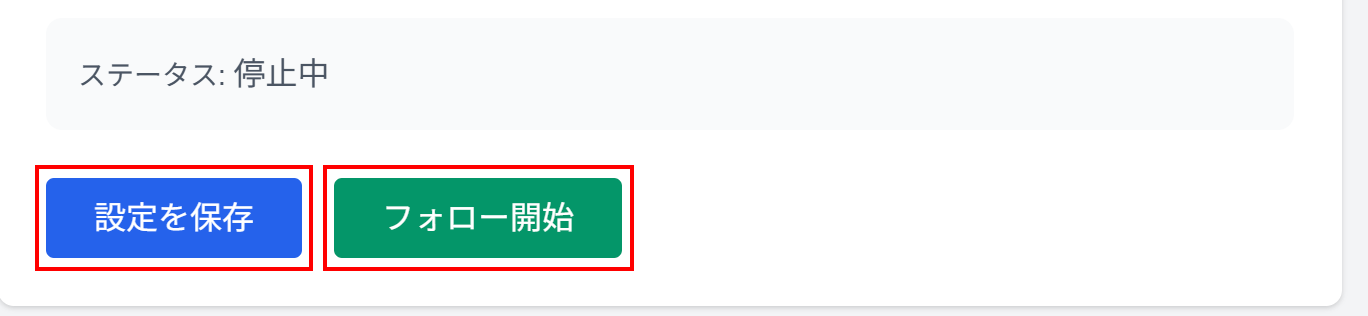
開始方法
- フォロワーリストをアップロードし、「フォローリスト選択」でリストを選択
- フォロー設定を行い「設定を保存」
- 「フォロー開始」をクリック
フォロー時間帯を設定している場合は、時間帯内のみ実行されます。停止するには同じボタン(実行中は停止表示)をクリックします。
履歴・統計の確認
- 「履歴」タブでアカウントごとのフォロー実績を確認できます
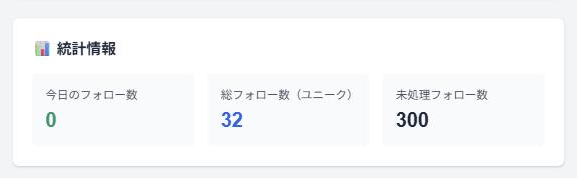
- 統計情報: 今日のフォロー数/総フォロー数(ユニーク)/未処理フォロー数
共通設定・共通フォロワーリスト(複数アカウント運用)
共通設定タブ
フォロー対象数・間隔などのフォロー設定を「+ 共通設定を追加」で登録し、複数のアカウントに同じ設定を適用できます(フォロワーリストのCSVは含まれません)。
共通設定の詳細を見る →共通フォロワーリストタブ
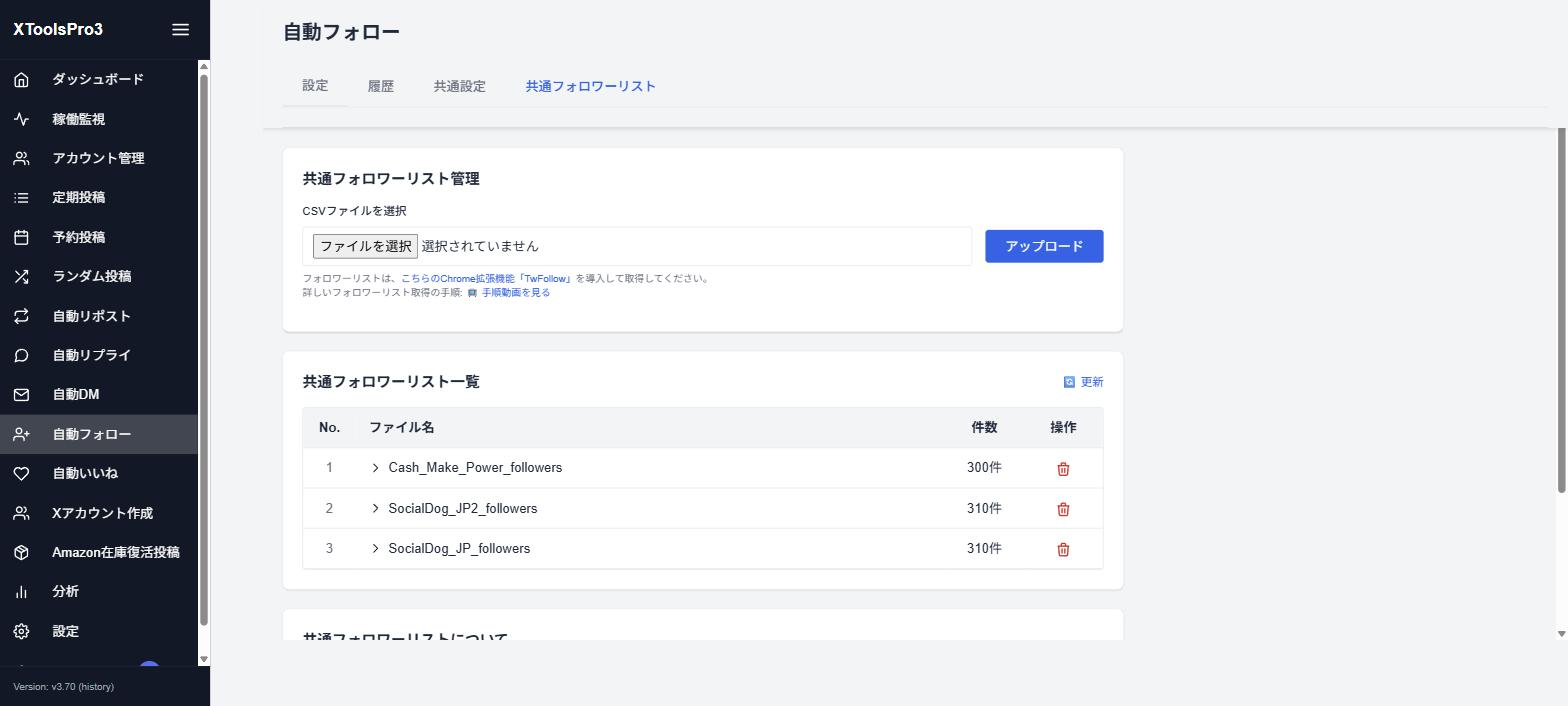
- ここにアップロードしたCSVは全アカウントで共有されます
- 「設定」タブの「フォローリスト選択」では「共有フォローリスト」として表示されます
- アカウントが共有リストを使用すると、自動的にそのアカウント用にコピーされ、フォロー進捗はアカウントごとに個別管理されます
- 一覧(ファイル名/件数)から不要なリストを削除できます
AIクレジット
AIクレジットとは
ご自身の OpenAI / Gemini / Claude の APIキーを登録しなくても AI 機能を使えるポイントです(v3.93〜)。有料プラン(買い切り・サブスク)の方には初回 1,000pt が付与され、更新後の次回ログイン時に自動で残高に入ります。残高があるあいだ、AI は GPT-6 Luna 固定で生成します。
残高の確認
- 設定 → AI: 一番上の「AIクレジット」カードに残高が出ます。「残高を更新」で最新の値を取得できます
- 左下のユーザーメニュー(名前をクリック): 「AIクレジット 残 ○pt」
- ランダム投稿 → AIモード: AIモデル選択の下に「AIクレジットで生成します」の注記が出ます
消費の目安(1pt ≒ 1円相当)
- AIモードのポスト生成: 1ポスト = 1pt(長文(280字)は 2pt)。10件生成で 10pt
- 自動リプライ: 1リプライ = 1pt
- Amazon在庫復活の投稿文: 1投稿 = 1pt(無制限の長文は 2pt)
- 画像プロンプトの下書き(本文からAIで下書き): 1回 = 1pt
- AI画像生成・プロモーション生成・お問い合わせAIは対象外(これまでどおり)
文字数超過で自動的に作り直す 1 回目は無料です。生成に失敗した分は消費されません(自動で戻ります)。
残高が 0 になったとき・使いたくないとき
- 残高が 0 になると、自動でご自身のAPIキー(設定 → AI で登録したもの)に切り替わります
- APIキーが未設定の場合、AIモードや画像下書きでは「AIクレジットの残高が不足しています」と表示され、自動リプライは停止して理由(スキップ理由)を記録します
- 最初からご自身のAPIキーだけで生成したい場合は、設定 → AI の「残高があるときはAIクレジットを優先する」を OFF にしてください
- 「AIクレジットは一時停止中です」と出るときは、運営側で一時的に利用を止めています(AI側の障害対応など)。ご自身のAPIキーがあればそのまま自動で切り替わり、残高は減りません。再開は自動です
アカウント分析
使い方の動画(約 2 分)
画面操作の流れを 1.5 倍速で解説しています(YouTube で開く)。細かい説明は下の手順をご覧ください。
アカウント分析とは
気になるアカウント(他の人でも、自分でも)の最近のポストを XToolsPro3 の中で取り込み、「どのポストが、その人のふだんと比べてどれくらい伸びたか」を一覧にする機能です(v3.98〜)。表示数・いいね・反応率・バズ度で並べ替え、Excel(xlsx)/CSV に出力できます。さらに AI で「伸びている型」を分析し、その型を使った自分のアカウント用の投稿案を作って、定期/予約/ランダム投稿にそのまま追加できます。
取得・一覧・ダウンロードは有料プランの機能です。「AI で傾向を分析」「投稿案を作る」には AIパック(アドオン)が必要で、AIクレジットの残高があればクレジットで、無ければ 設定 → AI に登録したご自身の API キーで動きます(クレジットは AIパックの代わりにはなりません)。
画面は 分析 → 「アカウント分析」タブにあります(これまでの CSV 取込は、同じ画面の「CSV取込」タブに移りました)。
1. ポストを取得する

選べるのは X にログイン済みのアカウントだけです(v3.99〜)。候補に出ないときはアカウント管理でログインしてください。相手をフォローしている必要はありません
自分のアカウントを入れれば、自分のポストの振り返りにも使えます
Chrome は画面に出ません。50 件で 30 秒・300 件で 1 分ほどです。取得中にほかの画面へ移っても続き、終わるとお知らせが出ます。「停止」を押すと、そこまでの分を保存して止まります
履歴は最新 50 回分を残し、古いものは自動で消えます。「削除」で手動でも消せます

相手が存在しない/凍結・停止中/鍵アカウント(非公開)/X のログインが切れている/X の読み込み制限(しばらく待って再実行)のいずれかです。理由は履歴に表示されます。
上限: 取得は 1 回ずつ・60 秒間隔・見るのに使うアカウントごとに 1 日 20 回までです。
2. 一覧で「伸びているポスト」を見つける
結果の画面は、プロフィールと統計の下が「ポスト一覧」「AI 分析」「投稿案」の 3 つのタブに分かれています(v3.99〜)。
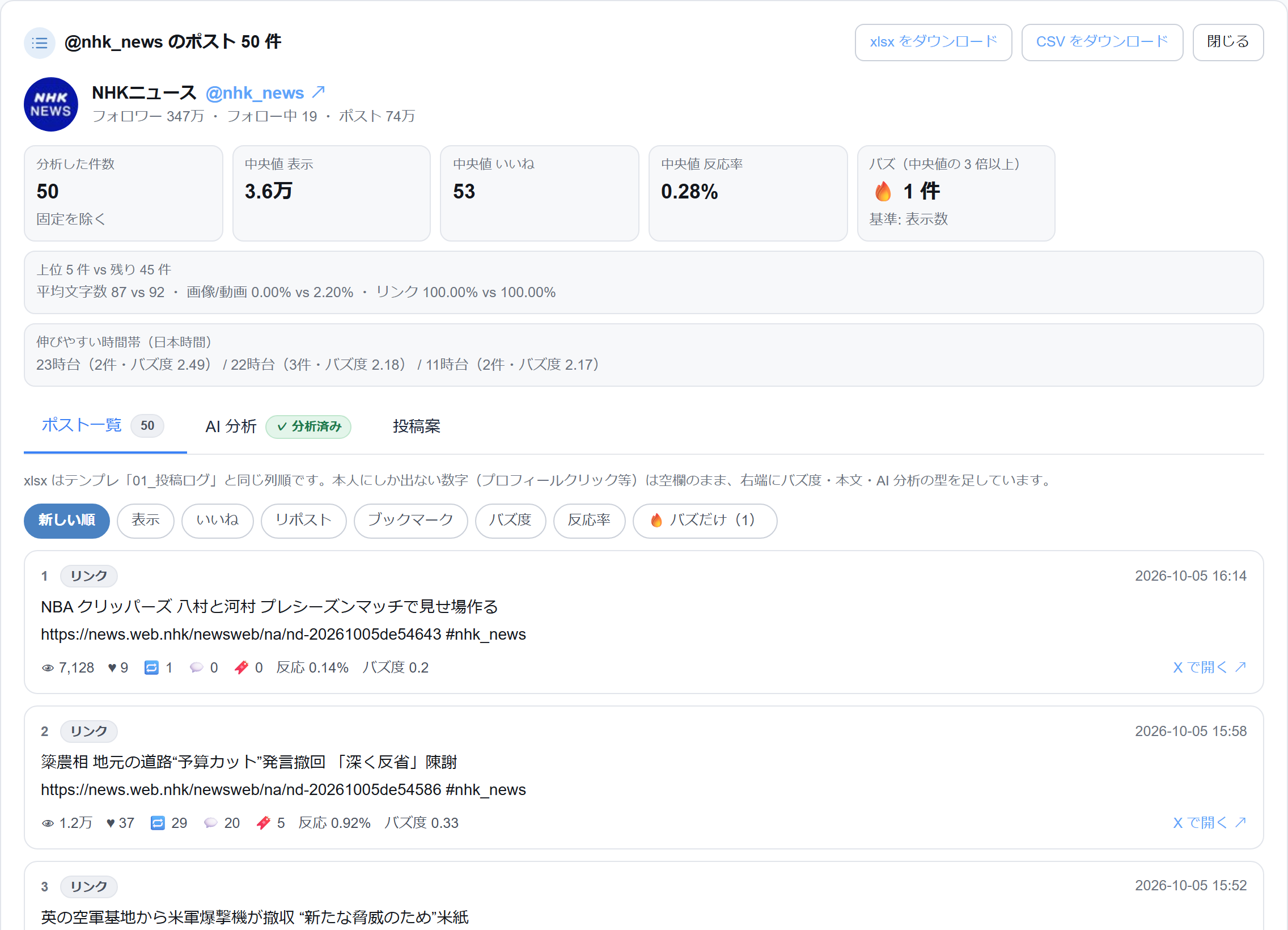
- 中央値: その人の「ふだん」の表示数・いいね・反応率です(反応率 = いいね+返信+リポスト+引用+ブックマーク ÷ 表示数)
- バズ度: そのポストの表示数が中央値の何倍か。3 倍以上を 🔥バズと数えます(表示数が取れない古いポストは、いいね数で判定します)。固定ポストは基準から外しています
- 上位 vs 残り: 上位 10% と残りの平均文字数・画像/動画の割合・リンクの割合を並べて、伸びたポストの特徴を見ます
- 伸びやすい時間帯: 日本時間で、2 件以上あった時間帯のうちバズ度の中央値が高い順に 3 つ
- 並べ替え(新しい順・表示・いいね・リポスト・ブックマーク・バズ度・反応率)と「🔥バズだけ」で絞り込めます。各ポストの「X で開く」で元のポストに移動します
3. Excel(xlsx)/CSV でダウンロードする
一覧の右上「xlsx をダウンロード」「CSV をダウンロード」で保存できます。
- xlsx は「X_0to1 初期運用分析テンプレート」の 01_投稿ログ と同じ 33 列・同じ順です。曜日・反応率などの数式、投稿タイプ/投稿目的/フォーマット/CTA の入力規則、オートフィルタ付きなので、そのまま運用ログとして使えます
- 自動で埋まる列: 投稿ID・投稿日・時刻・URL・投稿タイプ・フォーマット・文字数・ハッシュタグ数・表示数(取得時点)・エンゲージメント・いいね・返信・リポスト・ブックマーク。右端にバズ度・引用・固定ポスト・リンク有無・本文・AI分析の型を足しています
- 空欄の列(コンテンツ柱・投稿目的・フック型・CTA・1時間Imp・プロフィールクリック・詳細クリック・リンククリック・投稿経由フォロー・仮説)は、本人の X アナリティクスでしか見られない数字や、自分で決める項目です。手で入力して使ってください。「03_取得情報」シートに凡例があります
- AI 分析をした後なら「02_AI分析」シート(要約・伸びている型・書き出し・時間帯など)も付きます
- CSV は同じ列順で、率は値(数式なし)です。Google スプレッドシートに貼るときはこちらが便利です
4. AI で傾向を分析する(AIパック)
AIクレジットが残高切れなどで使えないときは選べない表示になります。自動で別の AI に切り替えることはありません。ナレッジを ON にすると、X のアルゴリズムや伸びる投稿の一般的な知見を踏まえて分析します
AIクレジットなら 2pt。実行後に「AIクレジットで実行(2pt・残 ○pt)」のように、どの AI で動いたかが表示されます
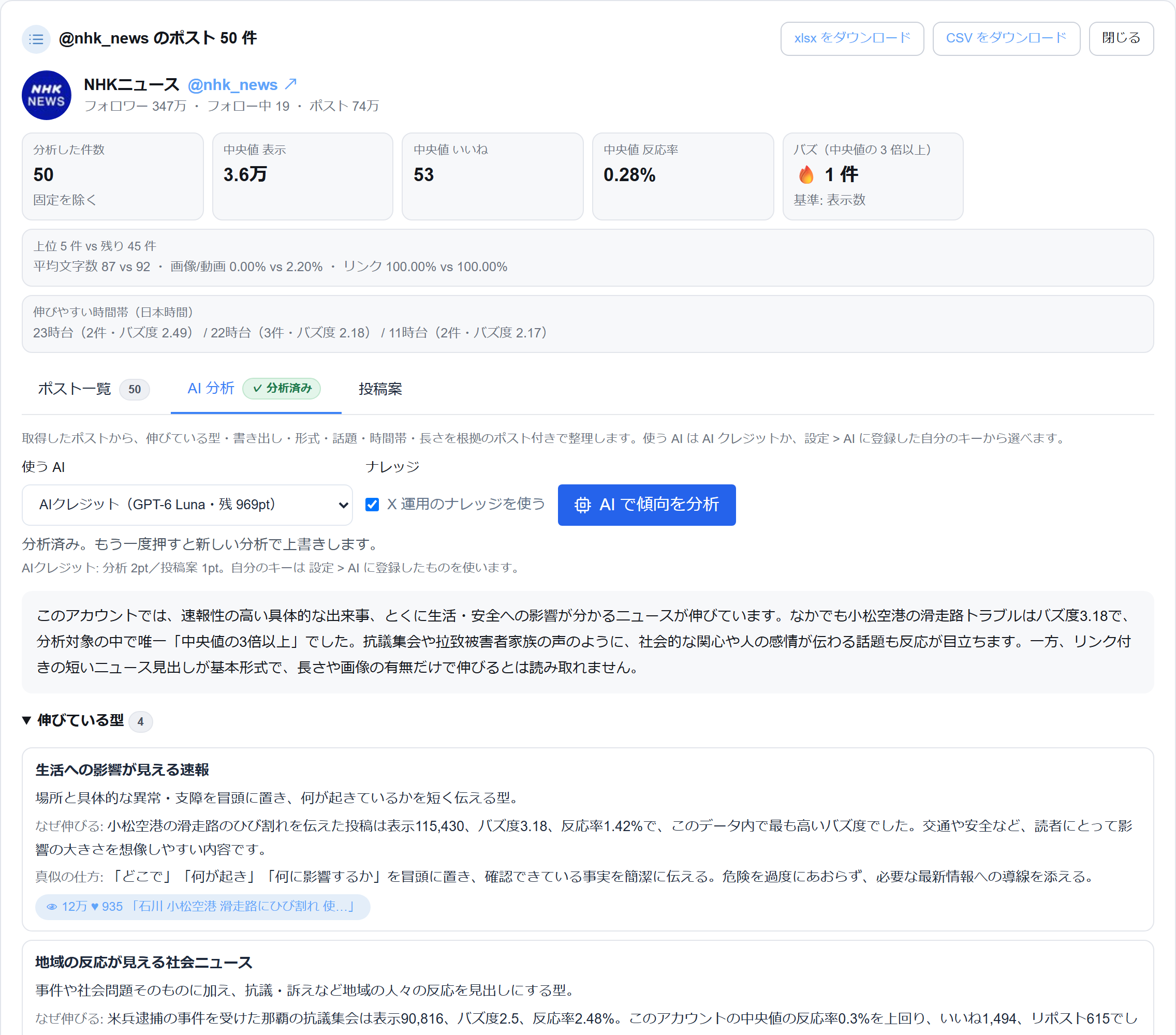
- 要約と伸びている型(型の名前・説明・なぜ伸びるか・真似の仕方・根拠のポスト)。根拠をクリックすると一覧の該当ポストに移動します
- 書き出しの型・形式/話題/時間帯/長さ・伸びていない型・注意は折りたたみで表示します
- 数字は AI に数えさせず、アプリ側で計算した値を渡しています。根拠として示されるのは取得したポストだけです
5. 投稿案を作って、定期/予約/ランダムに追加する(AIパック)

AIクレジットなら 1pt。分析した相手の文章は写さず、「型」だけを使って自分のアカウント向けに書きます。自分のアカウントの過去のポストがあれば、文体の見本にします。先に AI 分析が必要です(分析前は案内が出ます)
「⚠ 要入力あり」「⚠ 似すぎ(相手の文章に近い)」「280 字超」の案は、はじめはチェックが外れています。空欄が残ったままの案は追加できません
予約は「想定層」(学生・会社員・主婦など)の時間帯の真ん中 ± ゆらぎで、既存の予約と 10 分以上あけて自動で割り当てます。追加後は各タブの投稿一覧で確認・編集できます
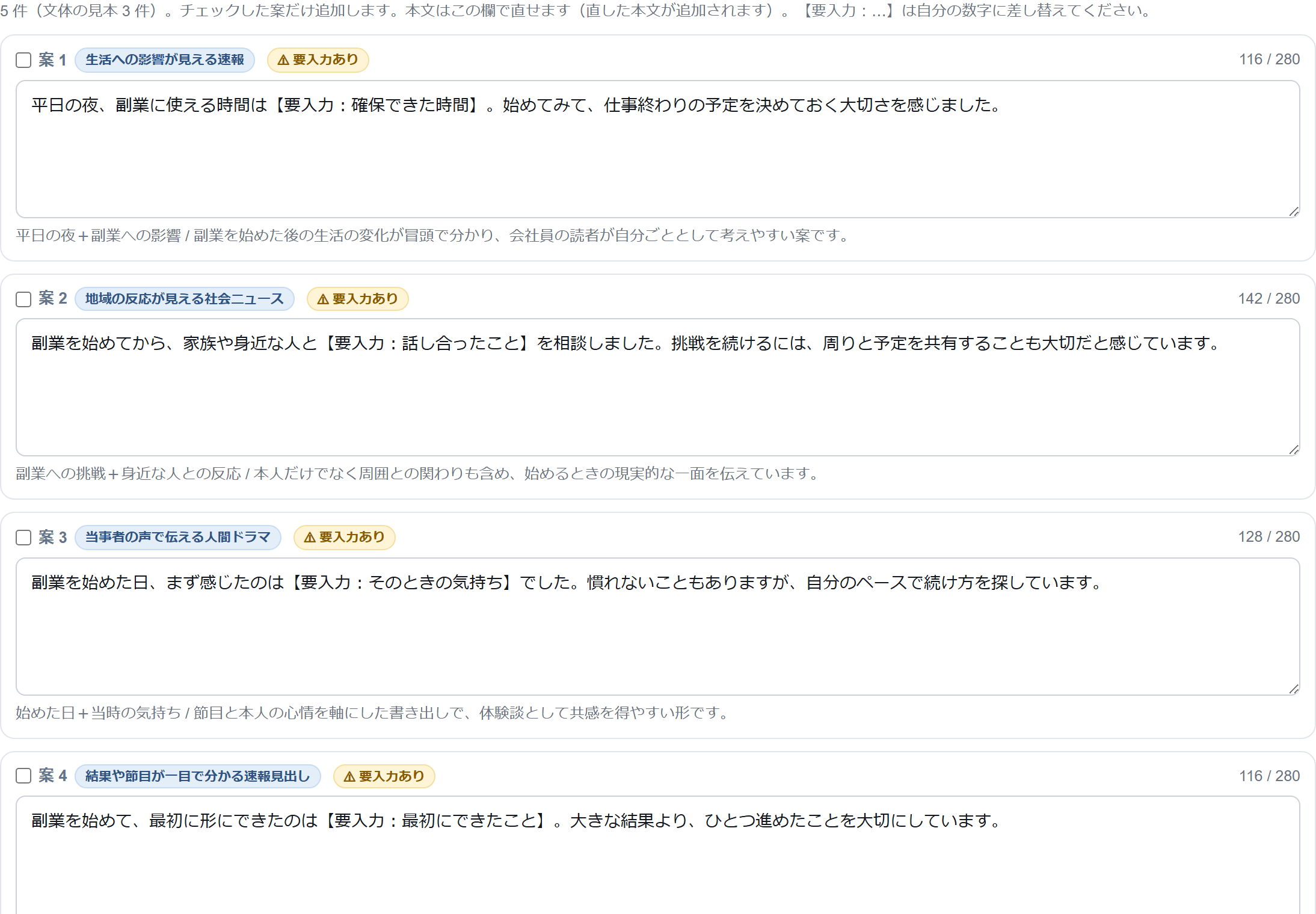

- AI の案はそのまま投稿されません。人がチェックして直してから追加する流れなので、「AI っぽさ」や数字の空欄はここで直してください
- 追加した投稿は、定期投稿・予約投稿・ランダム投稿それぞれの一覧で、通常の投稿と同じように編集・削除できます
シャドウバンチェック
使い方の動画(約 1 分半)
画面操作の流れを 1.5 倍速で解説しています(YouTube で開く)。細かい説明は下の手順をご覧ください。
シャドウバンチェックとは
登録したアカウントが、X の検索・検索窓の候補・メディア検索から外されていないか(いわゆるシャドウバン)を調べます。自分のアカウントで検索すると、BAN されていても自分のポストは見えてしまうため、X にログイン済みの別の登録アカウント(確認役)から見て確かめます。
有料プランの機能です。チェックには、X にログイン済みのアカウントがもう 1 つ必要です(確認役は自動で選びます)。X には何も投稿しません。
画面は 分析 → 「シャドウバンチェック」タブにあります。
使い方
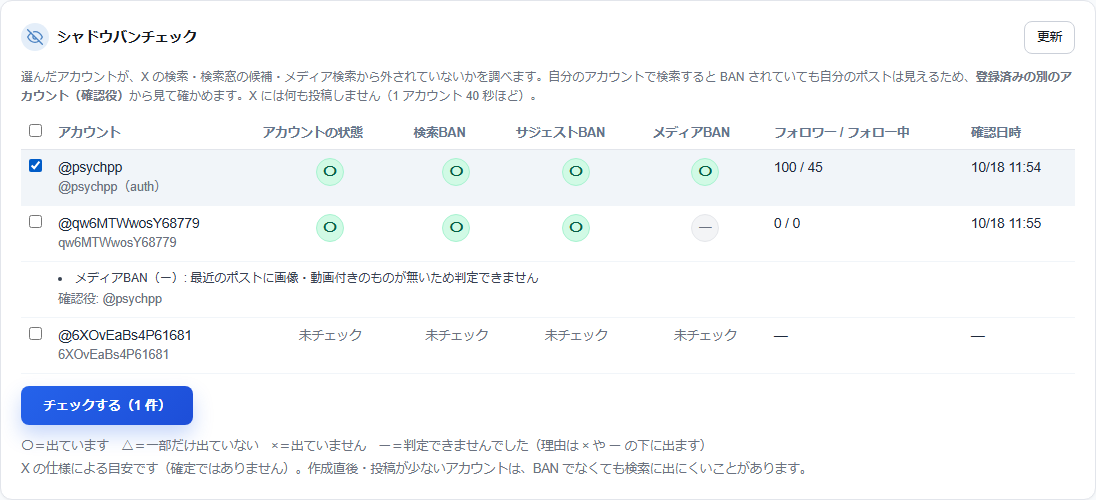
- チェックしたいアカウントにチェックを入れます(一度に 10 アカウントまで)
- 「チェックする」を押します。1 アカウント 30〜40 秒ほどで結果が出ます(画面を離れても続きます)
- 結果は 〇(出ています)/△(一部だけ出ていない)/×(出ていません)/ー(判定できませんでした)で表示します。× や ー のときは、その下に理由が出ます
調べる項目
- アカウントの状態: プロフィールが表示されるか(凍結・存在しないアカウントでないか)
- 検索BAN: 「from:ユーザー名」の最新検索に、本人のポストが出るか(最新のポストだけ出ていないときは △)
- サジェストBAN: 検索窓に「@ユーザー名」と入れたとき、候補に本人が出るか
- メディアBAN: 画像・動画付きのポストが、メディア検索に出るか(最近のポストに画像・動画が無いときは ー)
- あわせて、フォロワー数・フォロー中の数も表示します
定期チェック(自動)・変わったときだけメール(v4.06〜)
定期チェックを ON にしてから、お知らせメールが届くまでを 1.5 倍速で解説しています(YouTube で開く・約 1 分半)。
v4.06 から、ON にしたアカウントを決めた間隔で自動でチェックし、結果が変わったときだけメールでお知らせします。毎回メールは届きません。
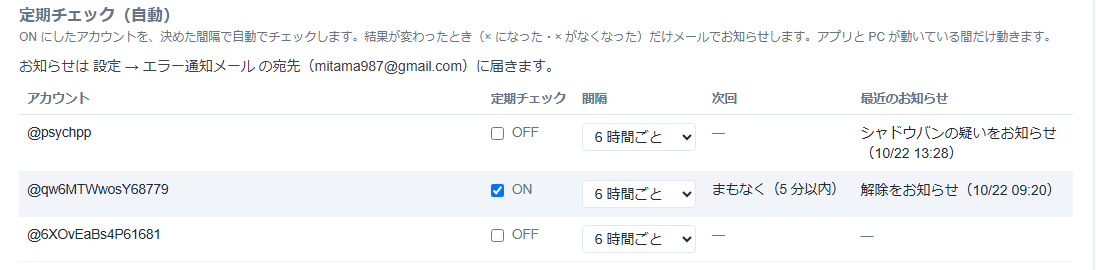
- 分析 → シャドウバンチェック の表の下にある「定期チェック(自動)」で、アカウントの定期チェックにチェックを入れて ON にします
- 間隔(1・3・6・12・24 時間ごと・最初は 6 時間)を選びます。「次回」にチェックの予定が出ます
- アプリが起動している間、自動でチェックします(PC がスリープ中・アプリを閉じている間はチェックせず、次に起動したときに続きます)。履歴の確認日時には(定期)が付きます
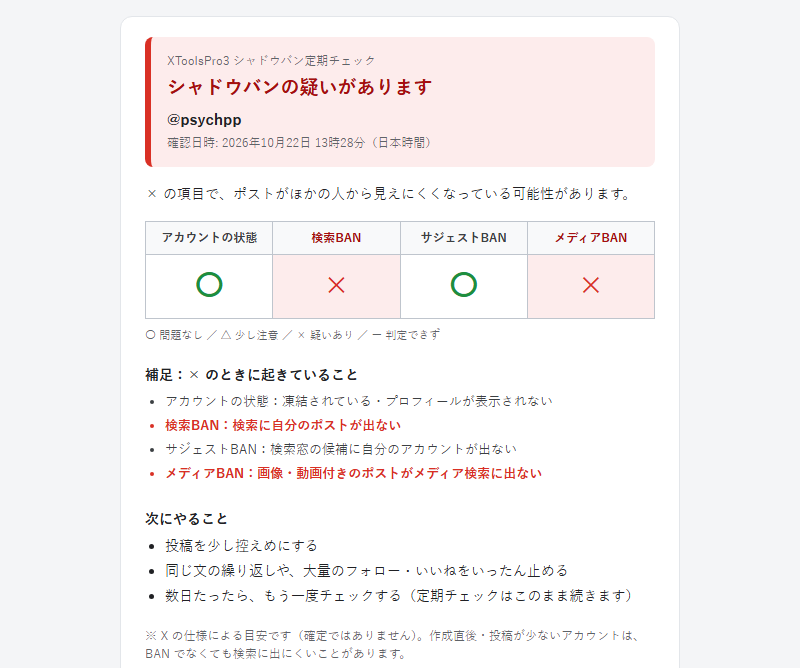
- 「シャドウバンの疑い」: アカウントの状態・検索BAN・サジェストBAN・メディアBAN のどれかが × になったとき。4 項目の 〇× 表と、× のときに起きていること・次にやることを載せています
- 「解除されました」: × があったアカウントから × がなくなったとき
- 「チェックできていません」: 4 回続けてチェックできなかった(ー)とき、理由つきで 1 通だけ。チェックできるようになれば数え直します
- 何も変わらなければ送りません(× のままでも毎回は送りません)。結果は画面の表と履歴でいつでも見られます
- 宛先は 設定 → エラー通知メール の宛先です(未設定ならログイン中のメールアドレス)。1 日 50 通の上限は投稿エラーの通知と共用です
- 手動の「チェックする」の上限(1 アカウント 24 時間 5 回)に、定期チェックは数えません。有料プランと、確認役になる X ログイン済みの別アカウントが必要なのは手動と同じです
うまくいかないとき
- 「確認に使える別のアカウントがありません」: X にログイン済みのアカウントが 1 つしか無いと、そのアカウント自身はチェックできません。アカウント管理でもう 1 つログインしてください
- 「確認役のアカウントで確認できませんでした(X の検索が使えない状態です)」: 確認役にしたアカウント側で X の検索が使えない状態(制限中など)です。ほかに確認役になれるアカウントがあれば自動で切り替えます
- ー(判定できませんでした)が多い: 時間をおいてもう一度お試しください。同じアカウントのチェックは 24 時間に 5 回までです
- 結果は X の仕様による目安です。作成直後・投稿が少ないアカウントは、BAN でなくても検索に出にくいことがあります
自動リプライ
使い方の動画(約 2 分)
設定の追加から、返信内容(AI/固定文)・チェック間隔とゆらぎ・開始と停止・実行ログまでを 1.5 倍速で解説しています(YouTube で開く)。
自動リプライとは
指定したアカウントの新しい投稿や、自分の投稿に付いた返信に対して、自動的にリプライを投稿する機能です。返信の内容は AI で生成するか、自分で決めた固定文(v4.01〜)から選べます。エンゲージメント向上やコミュニケーション効率化に活用できます。
自動リプライは「エンゲージメントパック」(アドオン)の機能です。未購入の場合はメニューがロック表示になります。
相手を読んで返す AI リプ(v4.05〜)
交流リプの設定 → 相手カード → 承認待ちで直して送る → 界隈で探してリプ、までを 1.5 倍速で解説しています(YouTube で開く・約 2 分 40 秒)。
v4.05 から、AI の返信を相手のプロフィールと過去のポストを読んでから書けるようになりました。設定は会話設定の中の 3 か所です。
- 返信の文体「交流リプ」(リプライ内容): 相手のポストの内容を汲み取って共感 → 意見は自分の話として → Yes/No で終わらない質問、の順で 2〜3 行(50〜100 字)の返信を書きます。挨拶だけの 1 行や批判はしません。従来の「短い返信」(既定)もそのまま選べます
- 相手のプロフィールと過去ポストを読んでから返信する(リプライ内容のチェック): 相手と自分の直近ポスト最大 100 件とプロフィールを AI で 1 枚の「相手カード」(界隈・関心・口調・最近の話題)にまとめ、返信に使います。1 人 1pt・7 日間保存(同じ相手に 7 日以内に返すときは取り直しません)。自分の体験や意見は自分の過去ポストにある範囲だけ使い、作り話はしません
- 確認してから送る(スケジュール → 送信): AI が書いた返信は自動リプライの「承認待ち」タブに並びます。本文を直して「送る」を押したものだけ投稿し、「見送る」で捨てられます。48 時間たったものは自動で期限切れになります(投稿は Chrome が行うので少し時間がかかります)
- 界隈で探してリプ(動作モードの 3 つ目): 探し方はキーワード検索の最新ポスト/指定したアカウントのフォロワー/自分のフォロー中の 3 つ。フォロワー数が自分の 0.5〜3 倍(変更可)・認証バッジ優先・AI の「同じ界隈か」判定(点数の下限を変更可)で相手を選んで返信します。鍵アカウント・30 日以内に返した人・48 時間より古いポストは対象外で、1 日の人数に上限があります(既定 10 人・最大 20 人)。初対面の相手に送る機能なので「確認してから送る」が既定です
AI クレジットの目安: 相手カード 1pt+返信 1pt=1 人 2pt(自分のカードは最初の 1 回だけ)。設定 → AI で自分の API キーを登録している場合は、クレジットが無くてもそのキーで動きます。承認待ちの返信本文を直して送るときは、AI を使い直さないので追加の消費はありません。
自分で決めた固定文で返す(v4.01〜)
会話設定の「リプライ内容」で「自分で決めた固定文を使う」を選ぶと、AI を使わずに決めた文章をそのまま投稿します。API キーも AI クレジットも不要です。
- 1 件 1 欄: 「+ 固定文を追加」で欄を増やせます。1 件は 140 文字以内で、改行も使えます
- 複数あるとランダム: 毎回どれか 1 つを選んで投稿するので、同じ文ばかりになりません
{handle}: 相手のユーザー名(@ なし)に置き換わります(例:「{handle}さん、ありがとうございます!」)- 「AI で生成する」に戻しても固定文は残るので、いつでも切り替えられます
チェック間隔の「ゆらぎ(±)」(v4.01〜)
「スケジュール」のチェック間隔の下にある「ゆらぎ(±)」で、毎回の間隔をばらつかせます。例: 30分 ±10分 → 20〜40 分ごとにチェックするので、毎時同じ時刻に返信する bot らしさがなくなります。
- 初期値はチェック間隔の 1/3(30 分なら ±10 分)。いま動いている設定にも自動で入ります。0 にすると以前どおりの固定間隔です(上限はチェック間隔の半分)
- 連続返信の間隔: 1 回のチェックで複数件に返信するときは、1 件ごとに 30〜90 秒あけて返信します
- 動作中の変更もすぐ反映: チェック間隔やゆらぎを変えて保存すると、停止・開始をしなくても次回の予定から反映されます
AI設定
自動リプライの生成にはAI(OpenAI GPT)を使用します。
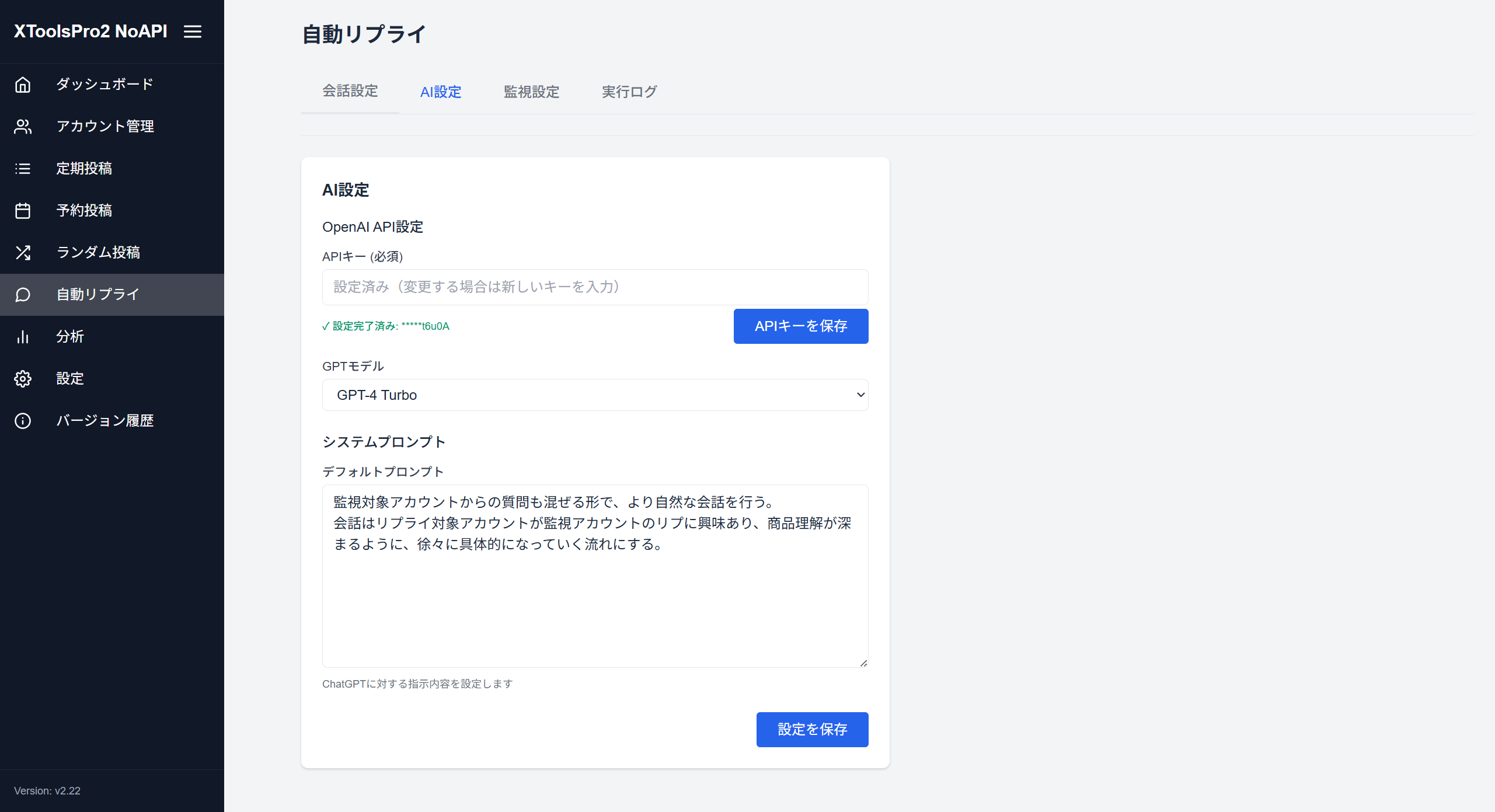
設定項目
- APIキー: OpenAIのAPIキーを設定
- モデル: 使用するGPTモデルを選択
- プロンプト: リプライ生成時の指示文を設定
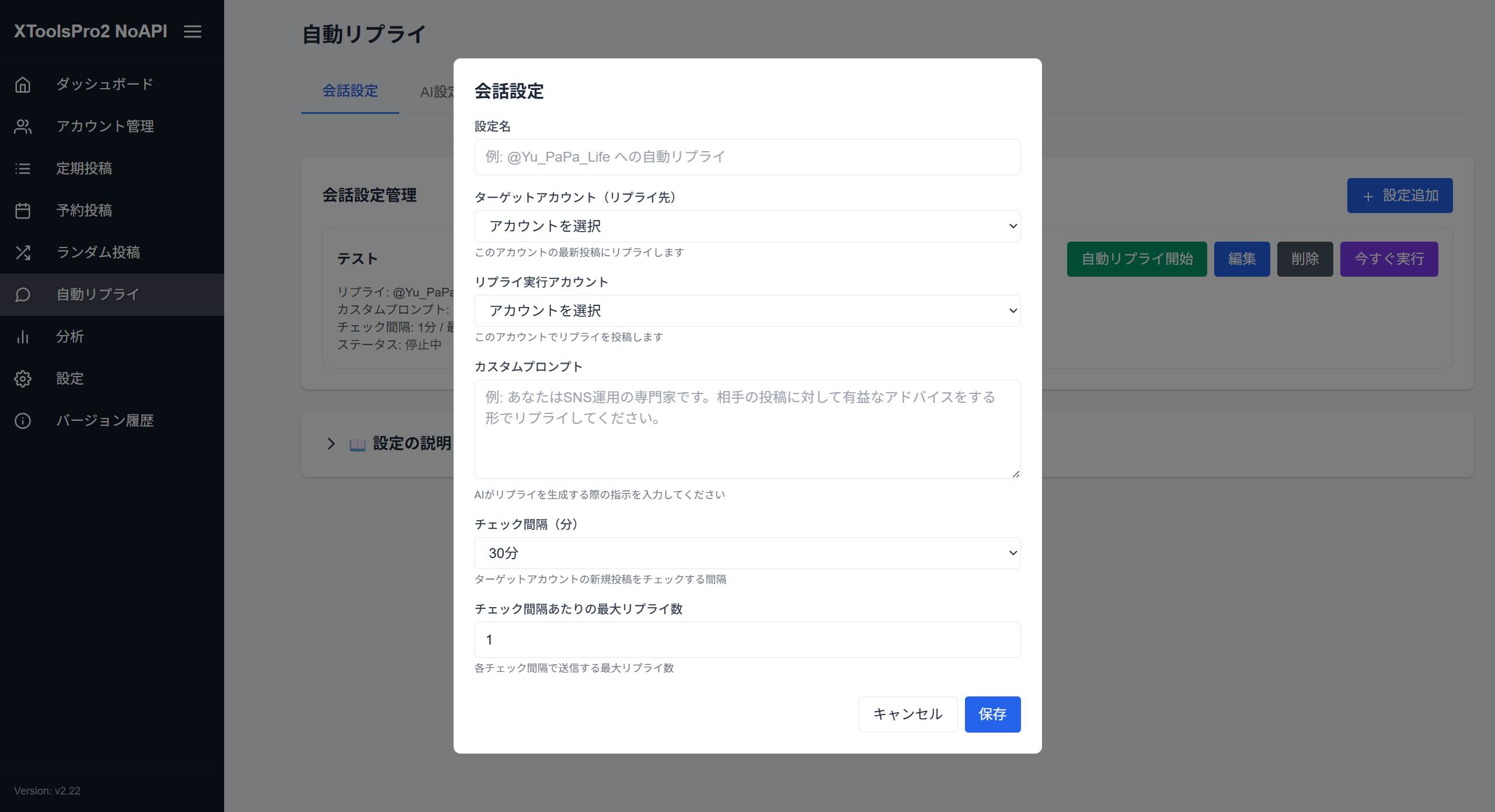
会話の追加
リプライ対象の会話(ツイートURL)を追加します。
モニタリングと実行
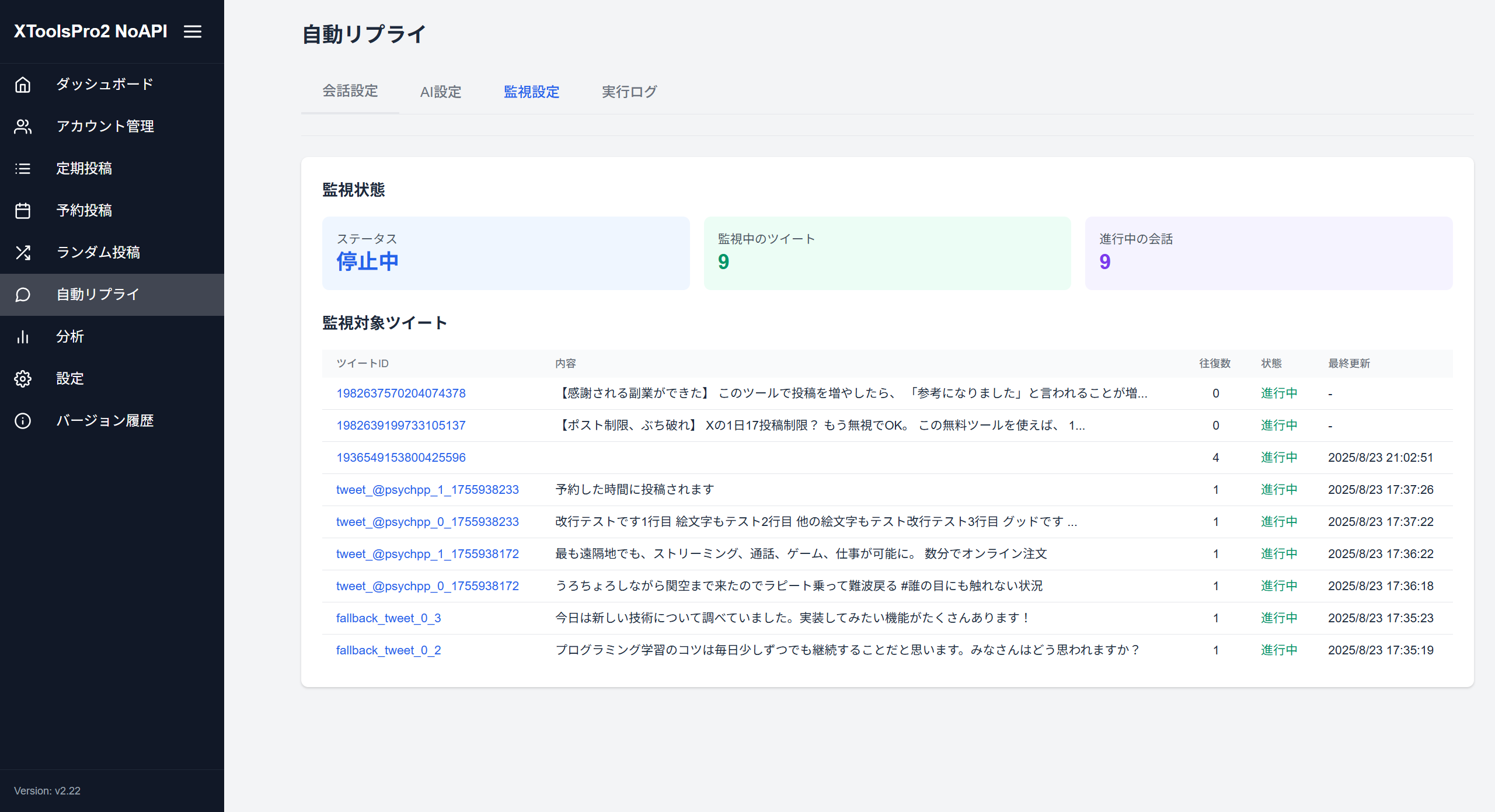
- モニタリング: 登録した会話の新着リプライを監視
- 自動生成: AIがリプライ内容を自動生成
- 実行ログ: リプライ実行の履歴を確認
- OpenAI APIの利用料金が発生します
- スパム的な使用はアカウント凍結のリスクがあります
- リプライ内容は適宜確認することを推奨します
自分のポストへのコメントに自動返答する(v3.44〜)
「自分のポストに付いた他人の返信」を AI が自動でコメ返しするown_replies モードです。指定ツイートURLを毎回登録する必要はなく、自分のプロフィールから最新ポストを走査して未返信の返信に対してまとめてコメ返しします。
動作の流れ
- プロフィール走査: リプライ実行アカウントのプロフィールページを上から見ていき、自分のポストを順にチェック
- 0返信ポストはスキップ: 返信件数バッジを見て「0」のポストは個別に開かずスキップ(処理が高速)
- 未返信の返信を抽出: 既に自分がコメ返ししているもの、ReplyLog に記録済みのものは除外
- 時間範囲フィルタ: 「対象にする返信の時間範囲」より古い返信は対象外(古い返信の一斉拾いを防止)
- AIでコメ返し生成・投稿: カスタムプロンプトに沿って AI が返答を生成し、対象の返信にぶら下げて投稿
セットアップ手順
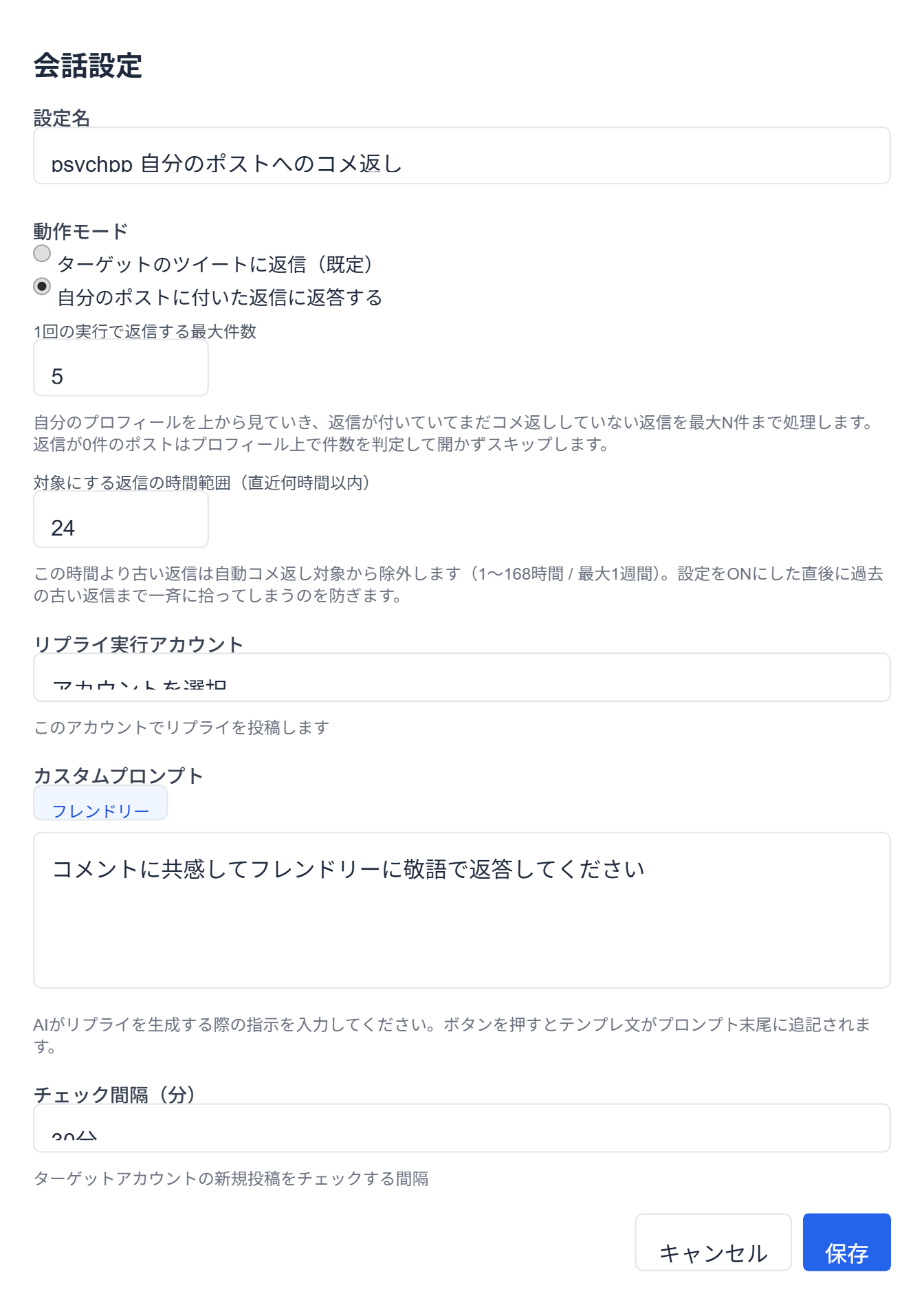
psychpp 自分のポストへのコメ返し)
実際の動作結果
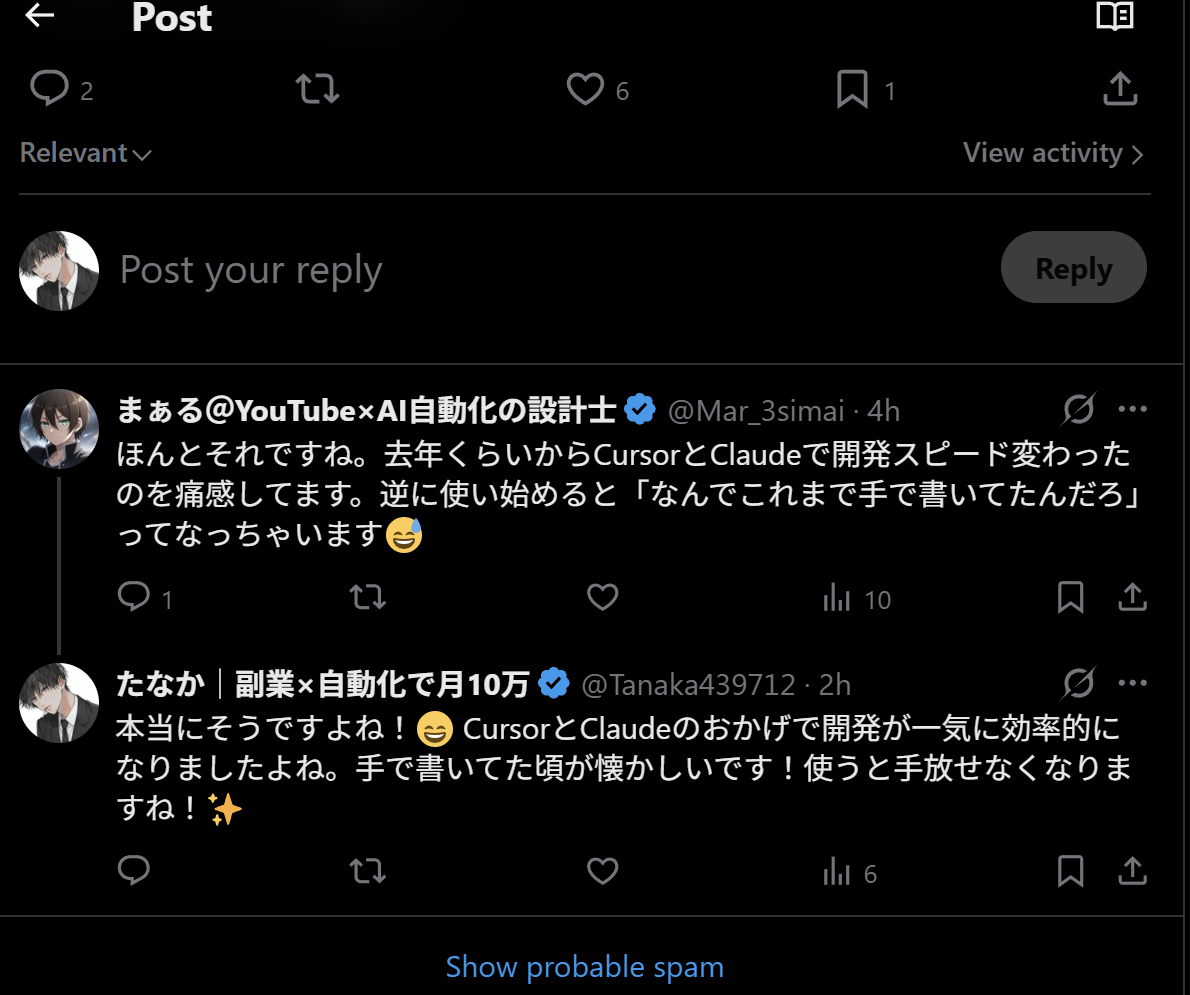
自分のポストに付いた他人のコメントに対して、AIが生成したコメ返しがコメント主に正しくぶら下がる形で投稿されます(X上のスレッド表示の例)。
補足
- 自分(リプライ実行アカウント本人)の返信は自動的に除外されます(自分の返信に返信し続ける無限ループを防止)
- 同じ返信に対する重複コメ返しは ReplyLog で防止されます(一度コメ返しした返信は再度対象になりません)
- 固定ポスト・リポストは走査から除外されます
自動DM
自動DMとは
X(旧Twitter)のDM受信を定期的にチェックし、返信テンプレートからランダムに自動返信する機能です。DMリクエストの自動承認・返信にも対応しています。
この機能はエンゲージメントパックアドオンが必要です。
X 側の DM 画面の変更により、v3.93 以前のすべてのバージョンで自動DM(受信箱への返信・メッセージリクエストの承認・診断DMフロー)が停止します。v3.94 以降に更新してご利用ください(バージョンアップ方法)。あわせて、X で DM の暗号化パスコード(4桁)を設定しているアカウントは「DM共通設定」の「DMパスコード」欄に登録してください。
この機能でできないこと
- 返信できるのは、相手から届いた未読DMとDMリクエストだけです
- 宛先リストを指定しての一斉送信・営業DMには使えません
- 未読かどうかを判別できなかった回は、過去の会話にまで返信してしまわないよう、あえて何も送らずに終了します(Xの自動化ルールで許されているのは「相手が先にDMした会話への自動返信」だけのためです)
「設定」と「返信テンプレート」の関係
設定は返信ロボット1台分にあたります。どのアカウントで動くか、何分おきにDMを見にいくか、返信の上限、会話モードを決めます。
返信テンプレートは、その設定専用の台本です。設定ごとに独立していて、他の設定とは共有されません。返信テンプレートタブの「設定選択」は、どの設定の台本を編集するかを切り替えるものです。
DM共通設定の作成
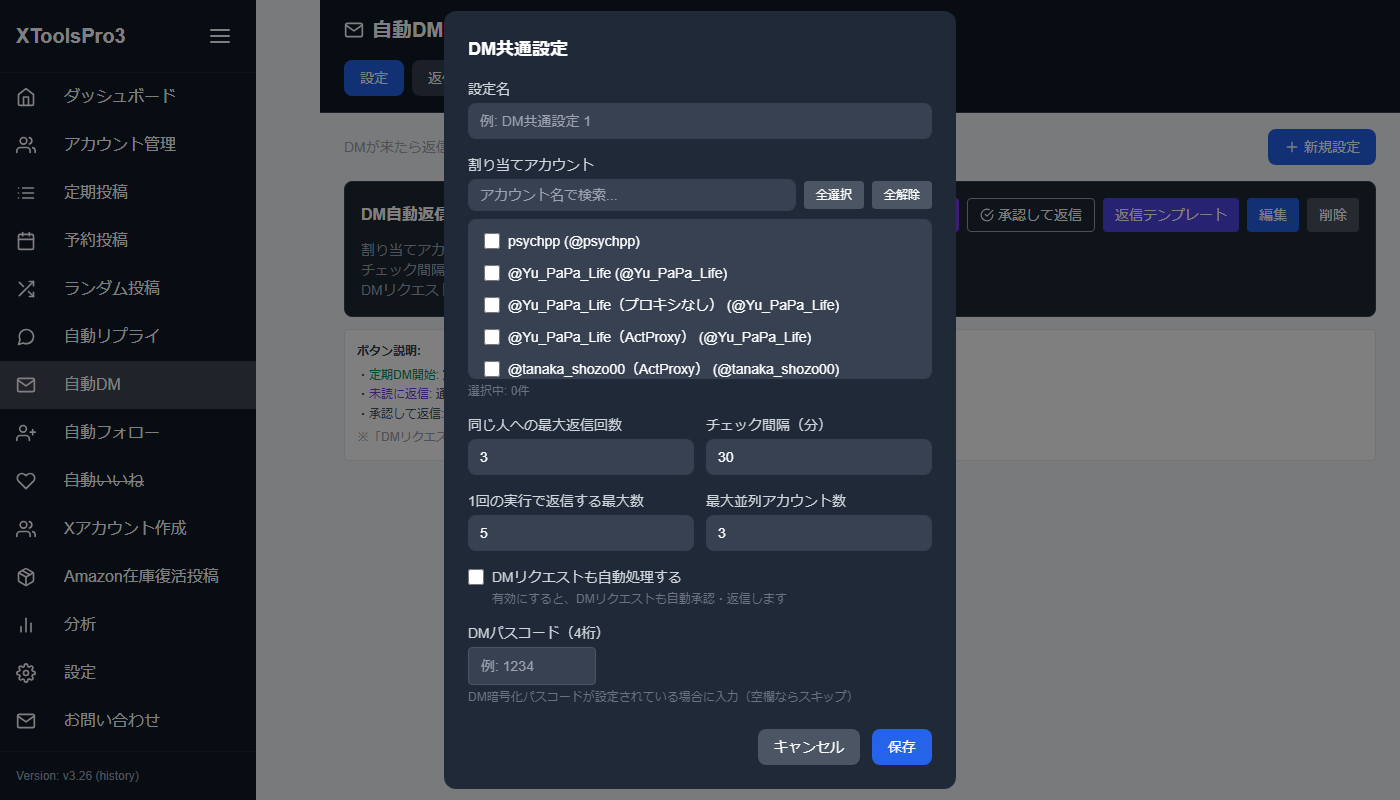
「新規設定」ボタンから、自動DM返信の共通設定を作成します。1つの共通設定に複数のアカウントを割り当てることができ、同じ返信ルールで一括管理できます。
設定項目
- 設定名: 管理用の名前(例: DM自動返信設定)
- 割り当てアカウント: DM監視対象のXアカウントを複数選択(チェックボックスで選択、検索・全選択/全解除に対応)
- 同じ人への最大返信回数: 同一ユーザーへの返信上限(デフォルト: 3回)
- チェック間隔(分): DM受信チェックの頻度(5〜1440分)
- 1回の実行で返信する最大数: 1回のチェックで処理するDM数(デフォルト: 5件)
- 最大並列アカウント数: 同時にChromeを起動して処理するアカウント数(デフォルト: 3、1〜10)
- DMリクエストも自動処理する: 有効にすると、未承認のDMリクエストも自動承認して返信
- DMパスコード(4桁): X側でDM暗号化が設定されている場合に入力
返信テンプレートの登録
返信に使用するメッセージテンプレートを登録します。複数登録すると、ランダムに選ばれて返信されます。
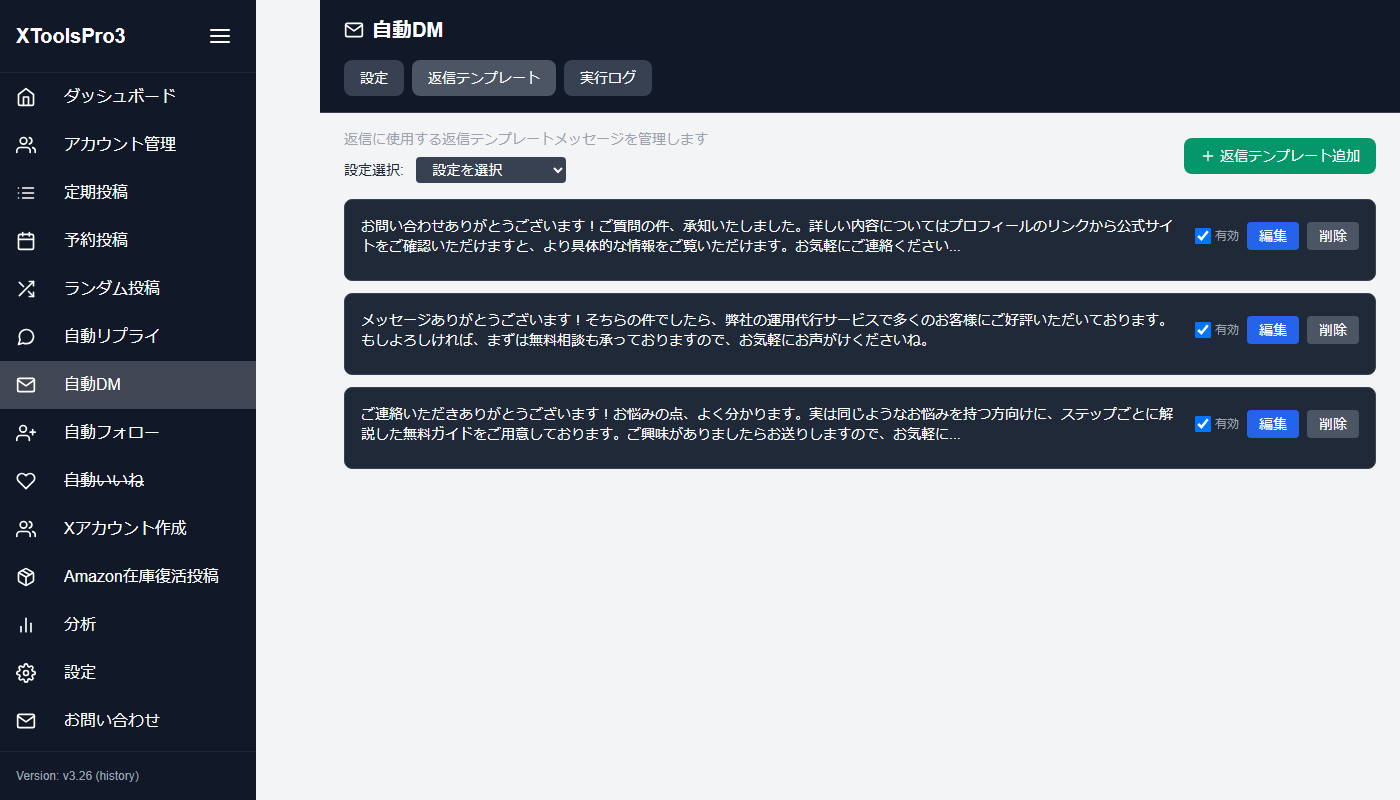
返信テンプレートは複数登録でき、改行も使用可能です。返信時にランダムに1つ選ばれるため、バリエーションを持たせることをおすすめします。
「有効」チェックの意味
各テンプレートの「有効」は、そのテンプレートを返信に使うかどうかのスイッチです。オフにしたテンプレートは選ばれなくなります。
画面にエラーは表示されず、実行ログに会話ごとの「失敗」が記録されるだけです。「返信が来ない」と感じたときは、まず有効なテンプレートが1件以上あるかを確認してください。
返信が実際に起きるまでの条件
- 設定を作る
- その設定にアカウントを割り当てる(割り当てが無いと開始できません)
- 有効な返信テンプレートを1件以上用意する
- 「定期DM開始」で動かす
- 相手からDMが届く
診断DMフロー(会話モード)
設定の「会話モード」を切り替えると、返信のしかたを2種類から選べます。
- 通常: 届いた未読DMに、有効な返信テンプレートからランダムに1通返します(従来の動き)
- 診断フロー: 起動キーワードを含むDMにだけ反応し、3つの質問 → 回答からタイプ判定 → タイプ別のご案内 → 特典、という会話を自動で進めます
診断フローでは、起動キーワード(初期値は「診断」)を含まないDMには何もしません。購入者やサポートのDMに勝手に質問を送ることはありません。
始め方
テンプレートの「一致キー」
診断フローでは、会話のどの場面で使う文面かを「一致キー」で指定します。
- ENTRY: 起動キーワードを受け取ったときに送る、3つの質問
- TYPE:A〜TYPE:F: 回答から判定したタイプ別の案内
- STEP2: 案内への返信を受け取ったときに送る、特典のご案内
- RETRY: 回答を数字として読み取れなかったときの聞き直し(1回だけ)
- OPTOUT: 停止キーワードを受け取ったときの、停止しましたという返信
同じ一致キーのテンプレートを複数登録すると、その中からランダムに選ばれます。同じ文面が続かないよう、3つずつ用意しておくのがおすすめです。
自分用の文面を残しておく
書き換えた文面をファイルとして持っておきたい場合は、アプリと同じ場所にある presets フォルダにJSONを置いてください。同梱のサンプルより優先して読み込まれ、アプリを更新しても上書きされません。
直近24時間で送信失敗が3件になると、その設定は自動的に停止します。実行ログで原因を確認してから「定期DM開始」で再開してください。よくある原因は、一致キーに合うテンプレートが無い、テンプレートがすべて無効になっている、の2つです。
実行と監視
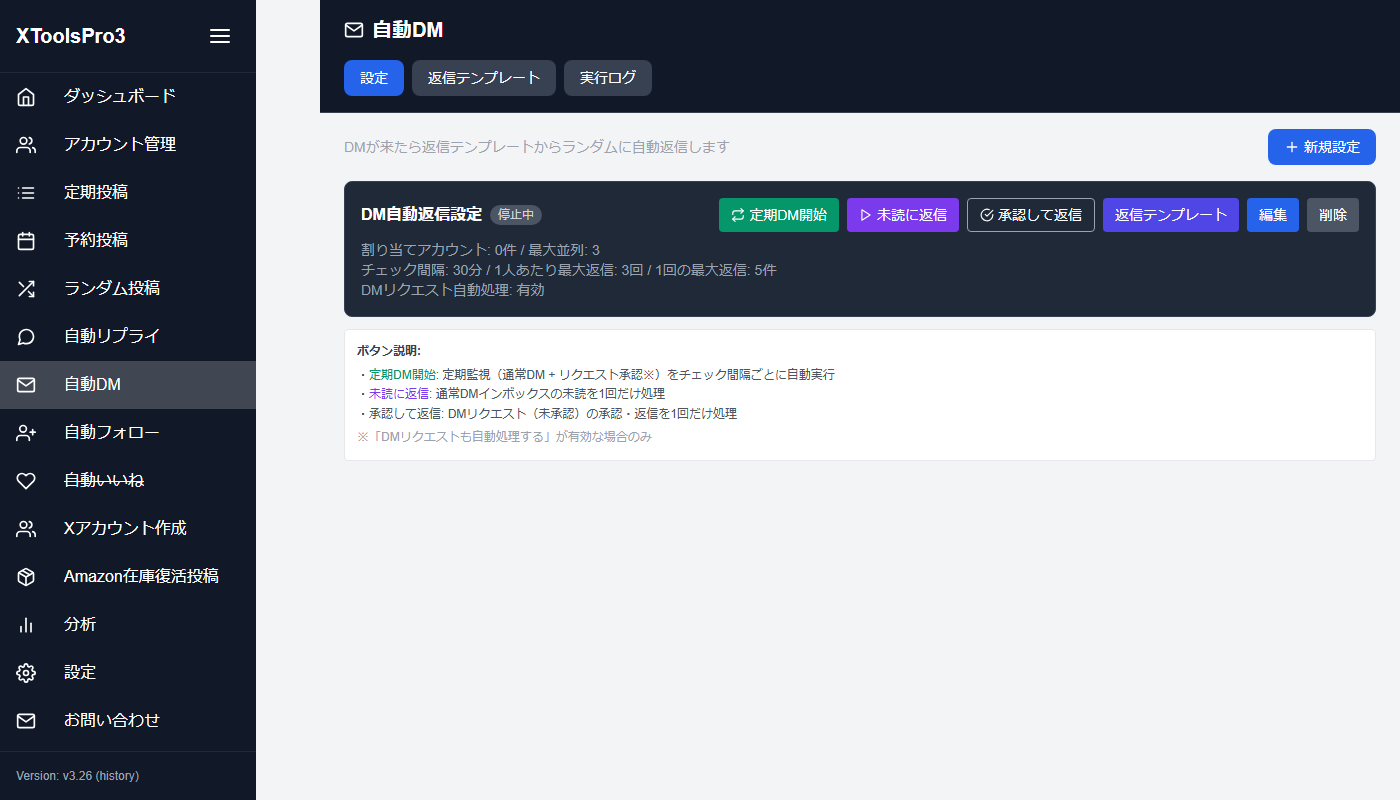
設定カードのボタンから実行を制御します。
- 定期DM開始: チェック間隔ごとにDM受信を監視し自動返信を開始(DMリクエスト処理が有効な場合はリクエストも処理)
- 停止: 定期監視を停止
- 未読に返信: 通常DMインボックスの未読を1回だけ処理
- 承認して返信: DMリクエスト(未承認)の承認・返信を1回だけ処理
「承認して返信」は、設定の「DMリクエストも自動処理する」がオフのときはDMリクエストを処理しません。この場合は未読DMへの返信だけが実行されます。リクエストも処理したいときは、設定を編集してこの項目を有効にしてください。
複数アカウントの実行フロー
共通設定に複数のアカウントを割り当てた場合、最大並列アカウント数の設定に基づいてバッチ処理されます。
例: 12アカウント / 最大並列3 / チェック間隔30分の場合
- バッチ1: アカウント1〜3のChromeを同時起動し、並列でDM処理
- バッチ2: バッチ1が完了後、アカウント4〜6を並列処理
- バッチ3: アカウント7〜9を並列処理
- バッチ4: アカウント10〜12を並列処理
全バッチの処理が完了したら、次回は30分後に再び同じフローが実行されます。
ポイント: 各アカウントは専用のChromeプロファイルで起動されるため、ログイン情報は保持されます。会話間は5〜15秒のランダム待機が入り、自然なペースで処理されます。最大並列数を増やすとバッチ数は減りますが、同時に起動するChromeの数が増えるため、メモリ使用量にご注意ください。
実行ログの確認
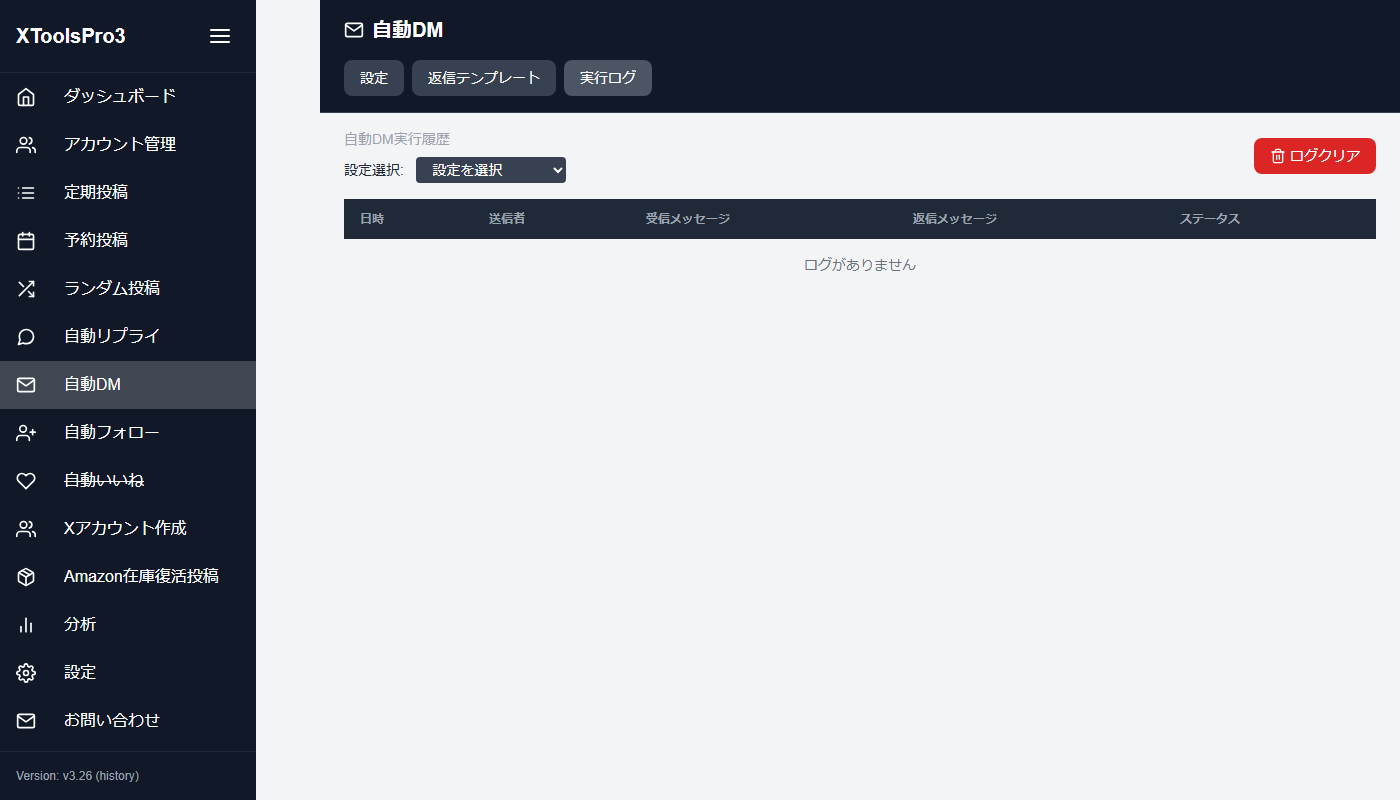
- 実行ログタブで、DM自動返信の履歴を確認できます
- 各ログには日時・送信者・受信メッセージ・返信メッセージ・ステータスが記録されます
- ステータスは成功・失敗・スキップ(返信上限到達など)の3種類
- 会話トラッカータブでは、相手ごとの返信回数と最終返信日時、診断DMフローの進み具合(何問目まで進んだか・判定タイプ)を確認できます。特定の会話だけ自動返信を止めたいときは「本人対応へ」、最初からやり直したいときは「リセット」を使います
- 短時間での大量DM送信はアカウント凍結のリスクがあります
- 適切なチェック間隔と返信上限を設定し、自然なペースで運用してください
- 最大並列数を大きくしすぎるとメモリ不足になる場合があります(推奨: 3〜5)
- Xの利用規約を遵守してご利用ください
Xアカウント作成
Xアカウント作成とは
X(旧Twitter)の新規アカウントを自動で作成する機能です。Excelファイルを使って複数アカウントを効率的に一括作成できます。
作成フェーズの概要
アカウント作成は4つのフェーズで進行します。Excelファイルを使ってデータをやり取りしながら作成を進めます。
入力用Excelテンプレートをダウンロードし、Name(表示名)、Email、Birthday(生年月日)、プロキシ情報(任意)を記入してアップロードします。
自動でChromeを起動し、Xの登録フォームに情報を入力。Xから登録メールアドレスに認証コードが送信されます。Phase 1完了後、結果Excelをダウンロードします。
Phase 1結果Excelの認証コード列(黄色セル)に、メールで届いた6桁の認証コードを記入し、再度アップロードします。
認証コードを入力し、パスワード設定・ユーザー名設定を自動で行い、アカウント作成を完了します。最終結果Excelで作成されたX ユーザー名・パスワードを確認できます。
入力テンプレート → Phase 1結果Excel(認証コード記入用) → 最終結果Excel(X ユーザー名・パスワード確認用)の順でExcelファイルを使用します。
作成後の設定
- Xプロフィール設定: Xにて、ヘッダー画像、自己紹介文を設定(任意)
- XToolsPro3への一括登録: Phase 3完了後、最終結果Excelの情報を使って「Xアカウント一括登録」機能でXToolsPro3にアカウントを一括登録できます
プロキシについて
- 使用するプロキシによっては、Xにブロックされる可能性があります
- Act-Proxyでは作成できませんでした(使い捨てメールアドレスやGmailのエイリアスを使用していたことも原因かもしれません)
- IPRoyalの住宅プロキシ(レジデンシャルプロキシ)では成功しました
メールアドレスについて
- メールアドレスによってもXにブロックされてアカウントを作成できない可能性があります
- atomicmail(.ioのドメイン)やGmailのエイリアス(名前部分に「+○○」を付ける方法)では、2つアカウント作成を試みるも、片方がXでブロックされて1アカウントしか作成できませんでした
Gmail 以外の無料メールを用意する動画(Mailfence・約 4 分半)
アカウント作成に使うメールアドレスを Mailfence で新しく作る手順を解説しています(YouTube で開く)。Gmail のエイリアスや使い捨てメールが通らないときの代わりに使えます。
成功した組み合わせ
以下の組み合わせで2つのアカウントを作成することができました:
- プロキシ: IPRoyalの住宅プロキシ(IP固定・東京に設定)
- メールアドレス: iCloud.comのメールアドレス
上記の組み合わせで必ず成功するとは限りません。Xの仕様変更や状況によって結果が異なる場合があります。
連続作成時のBAN(凍結)について
同一IPアドレスから連続してアカウントを作成すると、3つ目以降でBAN(凍結)判定される可能性があります。実際に5つのメールアドレスで試行した結果、3つ目まではアカウント作成に成功しましたが、4つ目・5つ目はBAN判定を受けました。
BAN時の症状:
- Phase 3で認証コード入力→パスワード入力と進む際に、読み込みが終わらず画面中央でローディングが回り続ける(Xのバグと思われるリダイレクトループ)
- そのメールアドレスに即座にBAN通知メールが届く
- 自動で立ち上がっていたコマンドプロンプト(Chrome自動操作)が落ちる
- 登録完了前にBAN判定されていることが原因と考えられる
対策: プロキシ経由でIPアドレスを変更してからアカウントを作成することで、BAN判定を回避できる可能性があります。
重要な注意事項
- Xの利用規約では、複数アカウントの運用に制限があります
- 同一IPからの大量アカウント作成は凍結リスクが高まります
- プロキシの使用を強く推奨します
- 各アカウントに固有のメールアドレスが必要です
Amazon在庫復活投稿
使い方の動画(約 2 分・Amazon在庫復活パック)
Keepa のログイン情報とアソシエイト ID の設定・商品の自動登録と手動登録・監視の追加(投稿先・チェックの間隔・時間帯・時刻と #ad)と開始の流れと、売り切れの商品が販売中に戻ったとき X にどう投稿されるか(再現イメージ)を、画面操作で 1.5 倍速で解説しています(YouTube で開く)。
Amazon在庫復活投稿とは
Keepaと連携してAmazon商品の在庫状況を監視し、「品切れ → 販売中」へ復活したタイミングでX(旧Twitter)に自動投稿する機能です。投稿文はAI(Gemini / Claude / ChatGPT)が自動生成し、アフィリエイトリンク付きで告知できます。
監視方法は2種類あります。用途に合わせて選択してください。
| 監視タイプ | 仕組み | 向いている用途 |
|---|---|---|
| Amazonページを直接確認 | 登録した商品のAmazonページを定期取得し、在庫状態の変化を検出 | 特定商品をピンポイントで監視したい場合 |
| Keepa RSSフィード | KeepaのRSSフィードを購読し、復活商品を検出 | Keepaの条件で幅広く拾いたい場合 |
事前準備
- Keepaアカウント(商品トラッキング登録に使用)
- AmazonアソシエイトID(アフィリエイトリンク生成に使用)
- AIのAPIキー(Gemini / Claude / ChatGPT のいずれか。Geminiは無料枠あり)
- amazon_pack アドオン(本機能のアンロックに必要)
操作手順
「Amazon在庫復活投稿」メニューを開き、設定 → 商品登録 → 監視設定 の順に進めます。結果は 履歴 タブで確認できます。
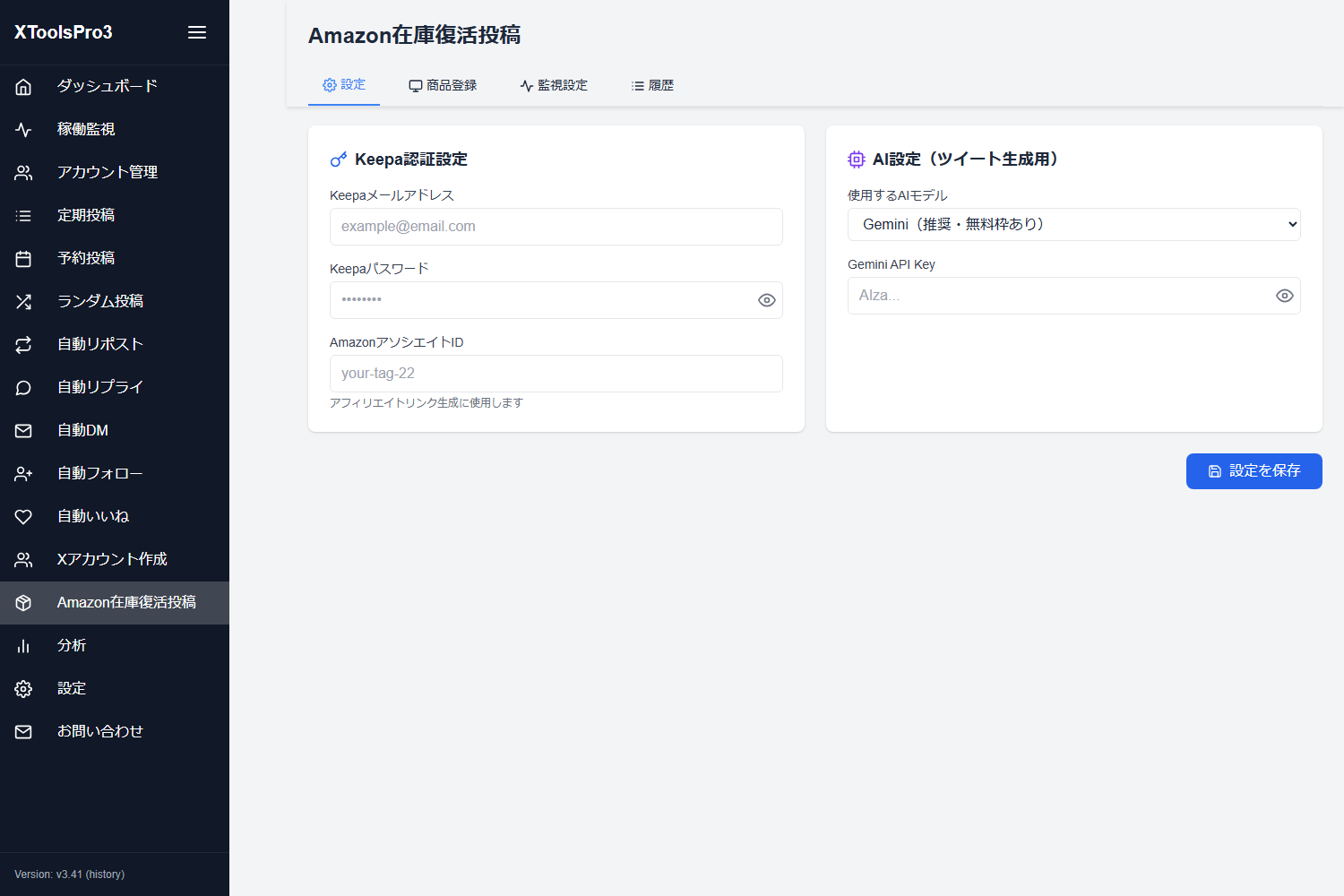
Keepaのメールアドレス・パスワード・AmazonアソシエイトIDを入力します。続けてツイート生成に使うAIモデルを選び、対応するAPIキーを入力して「設定を保存」をクリックします。
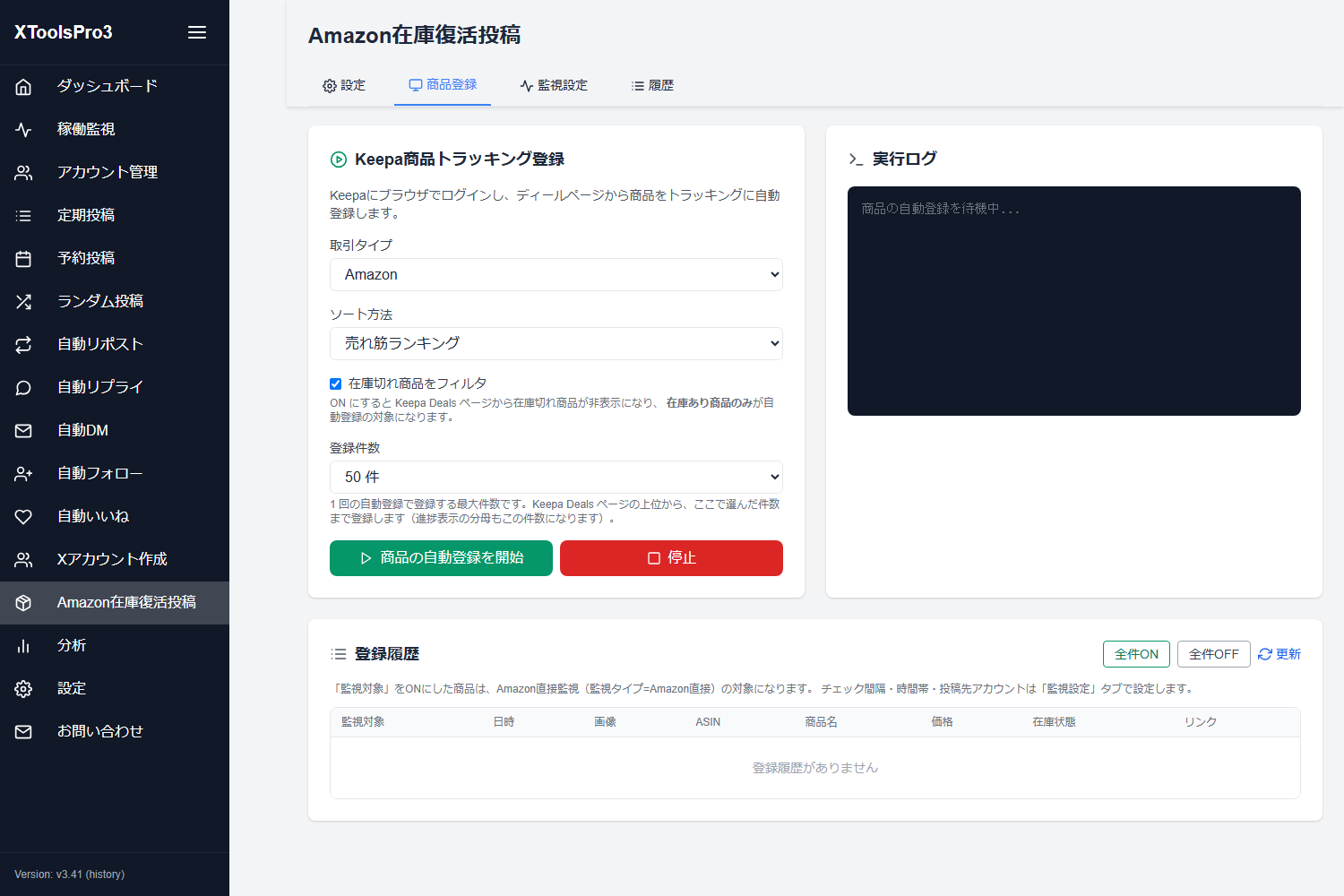
取引タイプ・ソート方法・登録件数を選び、「商品の自動登録を開始」をクリックすると、KeepaのDealsページから商品をトラッキングに自動登録します。「在庫切れ商品をフィルタ」をONにすると在庫あり商品のみが対象になります。登録した商品は下部の「登録履歴」に表示され、「監視対象」をONにした商品が Amazon直接監視の対象になります。
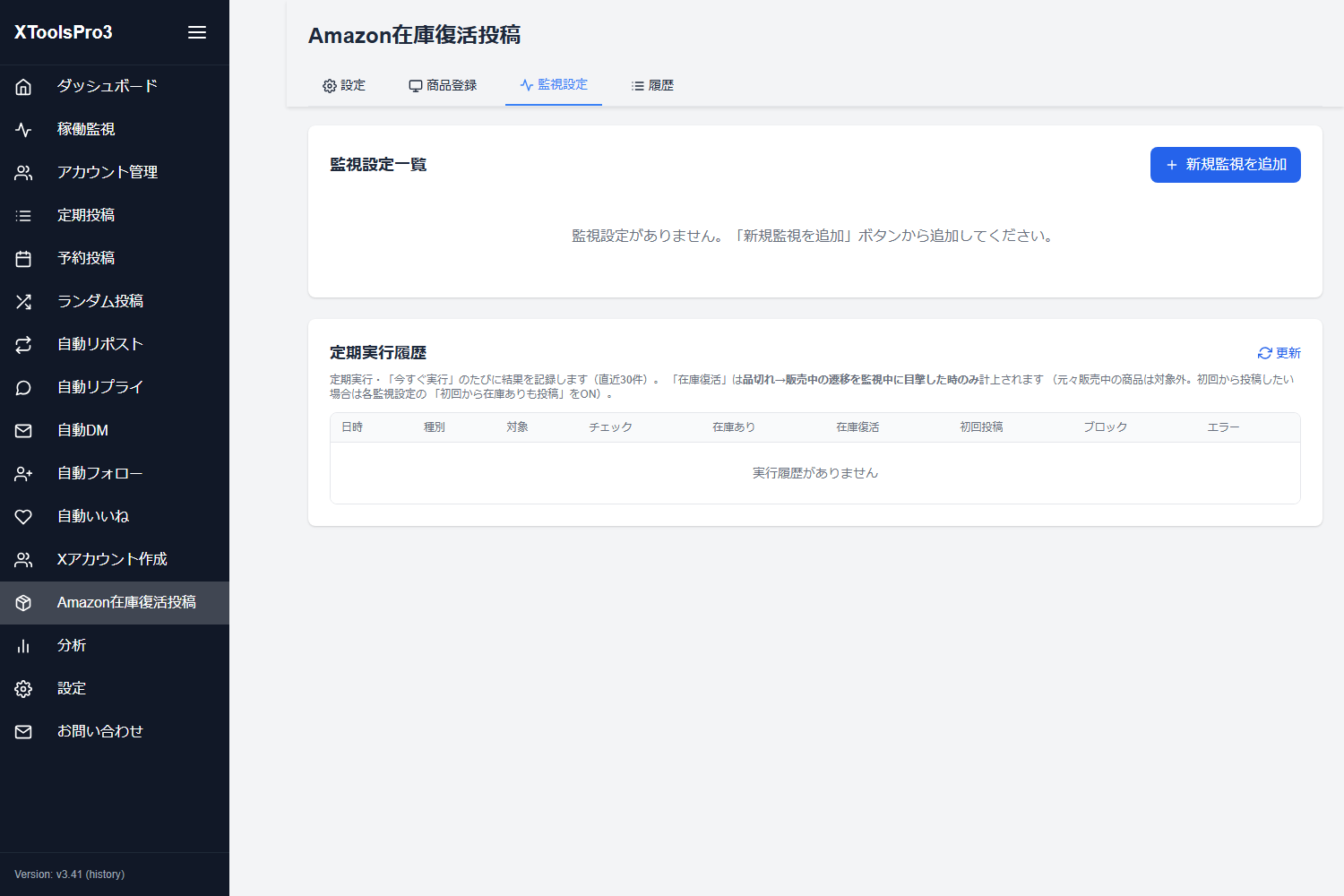
「新規監視を追加」から監視ルールを作成します。一覧では登録済みの監視と、下部に定期実行履歴(直近30件)を確認できます。
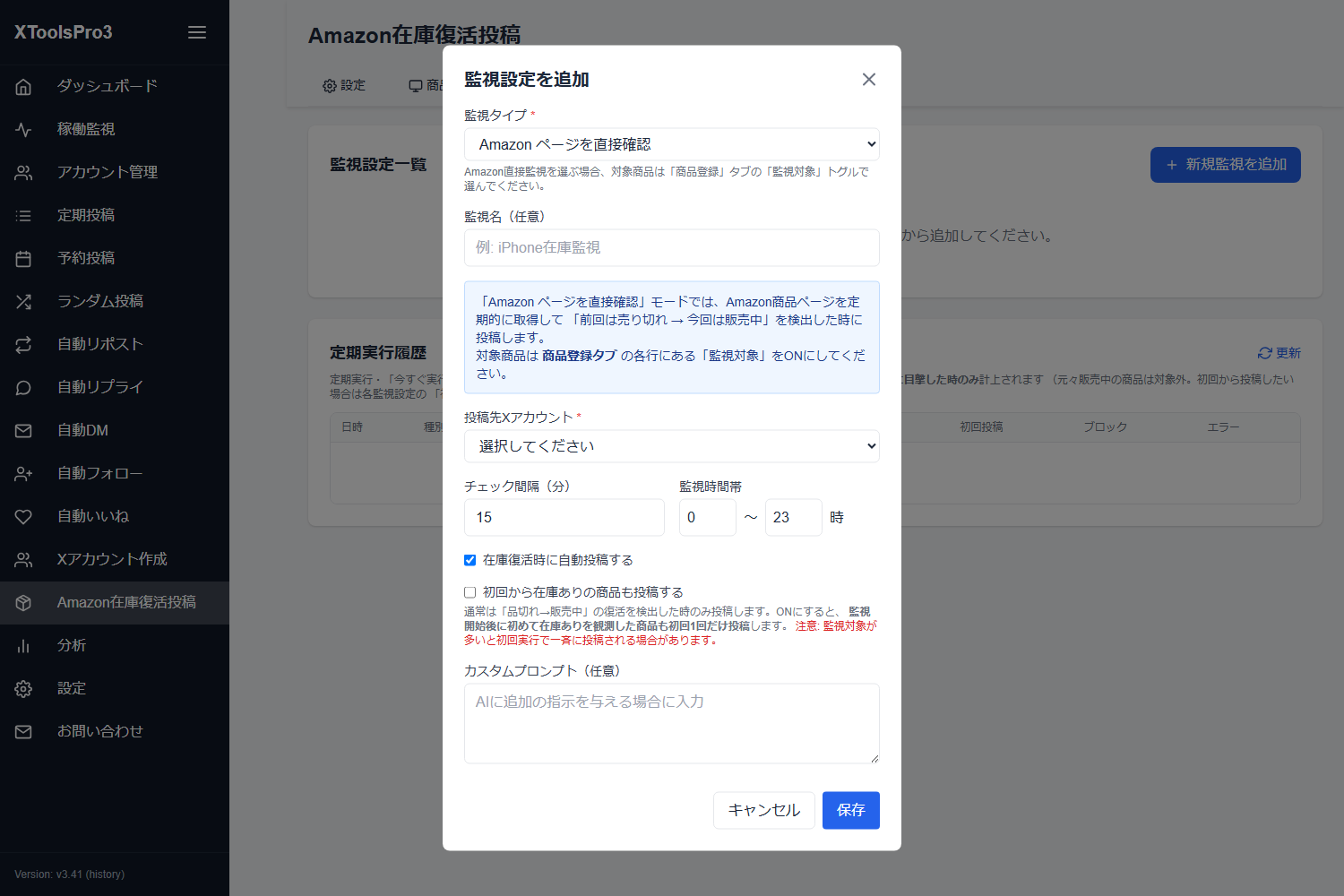
監視タイプ・監視名(任意)・投稿先Xアカウント・チェック間隔・監視時間帯を設定します。「在庫復活時に自動投稿する」と、必要に応じて「初回から在庫ありの商品も投稿する」、AIへの追加指示となる「カスタムプロンプト(任意)」を指定して保存します。
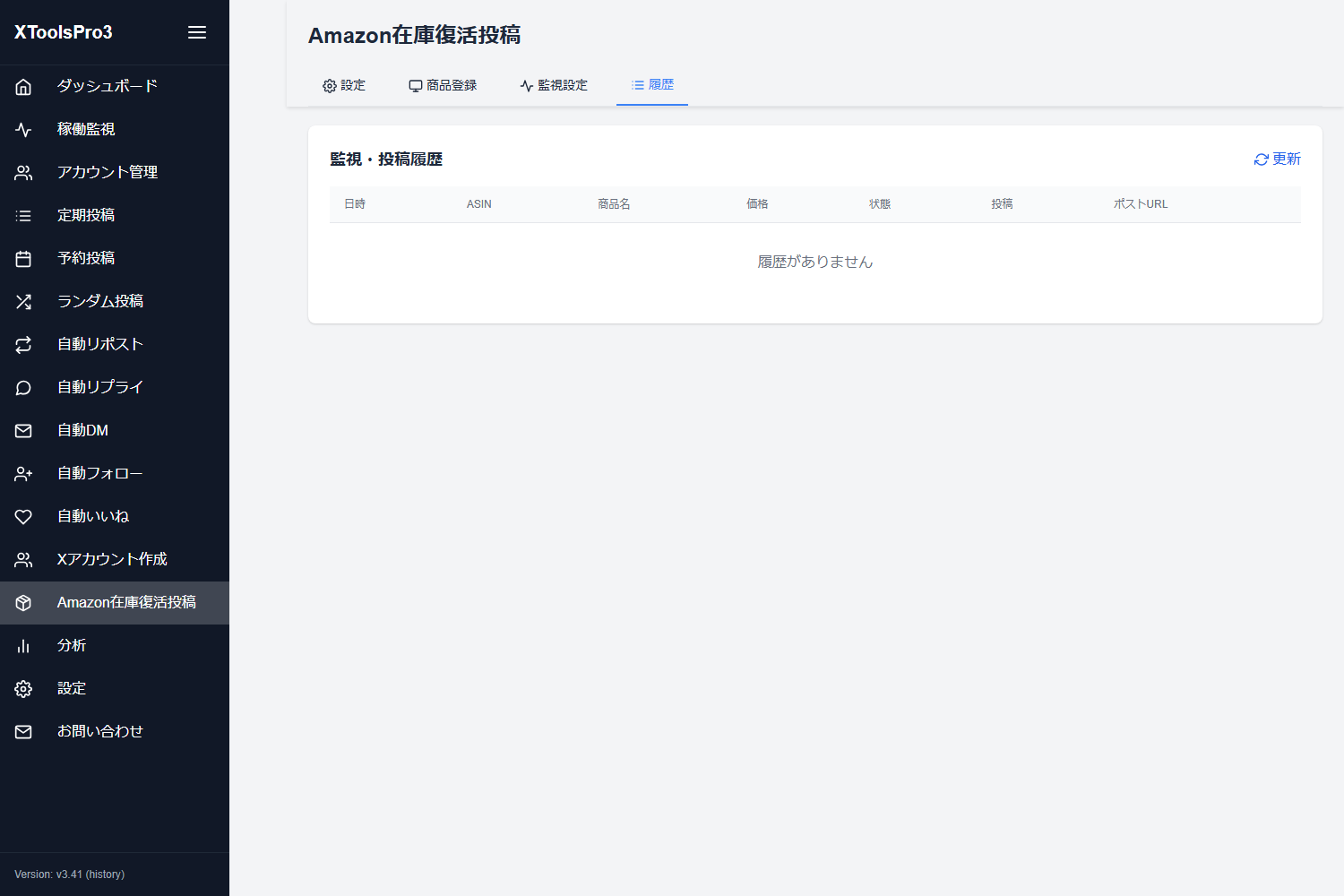
日時・ASIN・商品名・価格・在庫状態・投稿可否・ポストURLを一覧で確認できます。定期実行のほか、監視設定タブの「今すぐ実行」で手動チェックも行えます。
「初回から在庫ありの商品も投稿する」の挙動
通常は「品切れ → 販売中」の復活を検出した時のみ投稿します。このトグルをONにすると、監視開始後に初めて在庫ありを観測した商品も初回1回だけ投稿対象になります。
- 後からONにしても、その時点以降の実行にそのまま反映されます
- 連続投稿を避けるため、1回の実行で最大5件まで。残りは次回以降の実行で順次投稿します
補足・注意事項
- 定期実行履歴・履歴の日時は日本時間(JST)で表示されます
- 監視時間帯(開始〜終了の時)を設定すると、その時間内のみチェック・投稿します(例: 0〜23で終日)
- Amazon直接監視は、対象商品を「商品登録」タブの各行で「監視対象」ONにする必要があります
- 監視対象が多い状態で初回投稿トグルをONにすると、初回実行で一斉に投稿される場合があります(5件ずつ順次のため数回に分散します)
画像管理
対応形式
アップロード方法
画像編集機能
- 定期投稿と予約投稿で画像は個別管理
- 編集時は正しいタブ(定期投稿/予約投稿)で操作
- 画像ファイルは
images/ツール表示名/に保存
共通設定
共通設定とは
共通設定は、複数のアカウントに同じ設定を一括で適用できる機能です。
定期投稿・予約投稿・ランダム投稿・自動フォローの各機能で利用できます。
- 複数アカウントへの設定を一度に行える
- 投稿間隔・揺らぎ・画像・投稿キューなどを共有
- 設定の変更が全適用アカウントに反映される
対応機能
投稿間隔・揺らぎと投稿キューを複数アカウントに適用
共通キューから予約投稿を複数アカウントへ展開
投稿間隔・揺らぎ・時間帯・画像設定と共通キューを適用
フォロー設定を複数アカウントに適用
全体構造
1つの共通設定を作成し、複数のアカウントに適用できます。
全体フロー
作成
適用(① or ②)
開始
アカウント追加モーダルで共通設定のドロップダウンから選択して保存
各機能の設定タブでアカウントの共通設定ドロップダウンから選択
共通設定の作成・編集
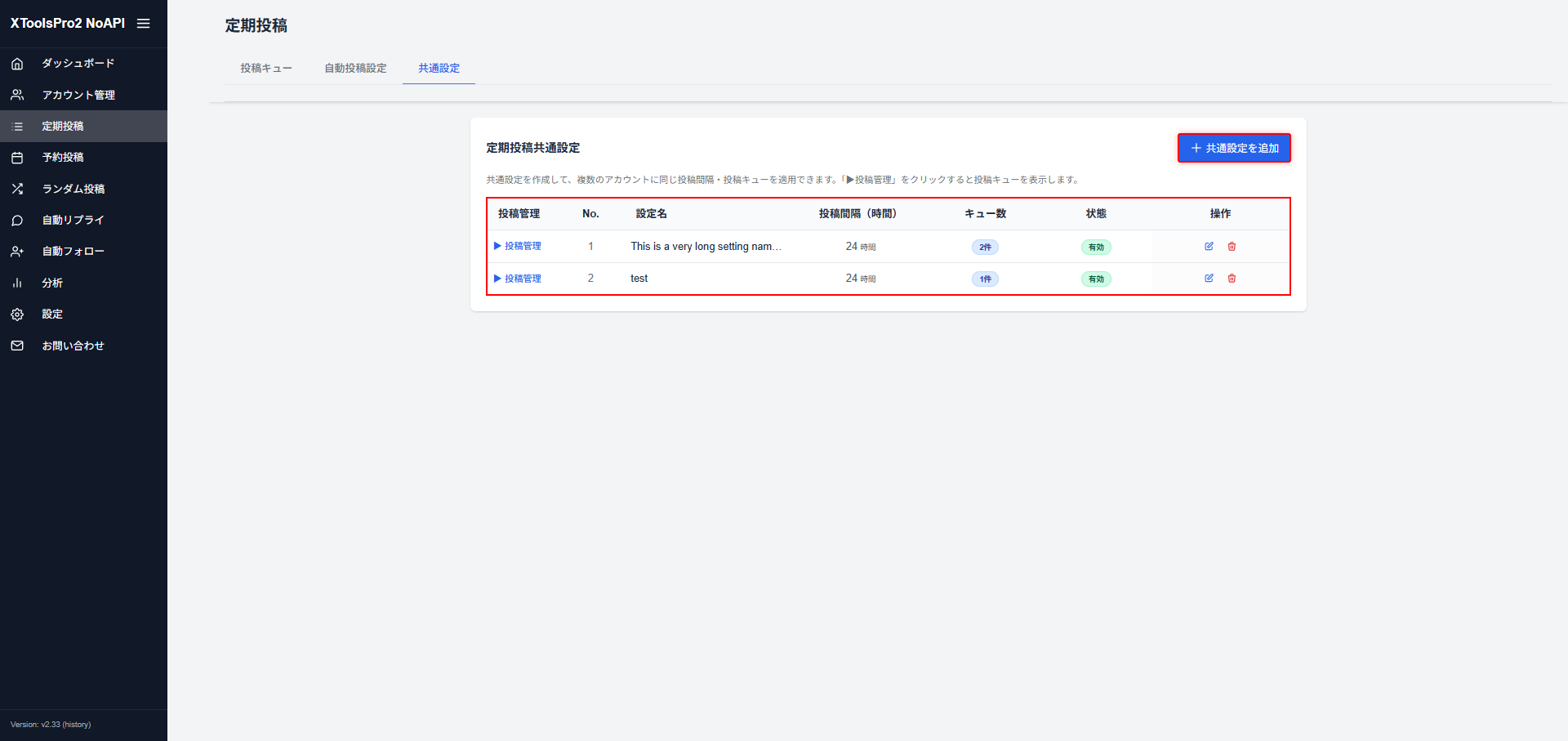
定期投稿の共通設定タブ
投稿キュー(共通キュー)の管理
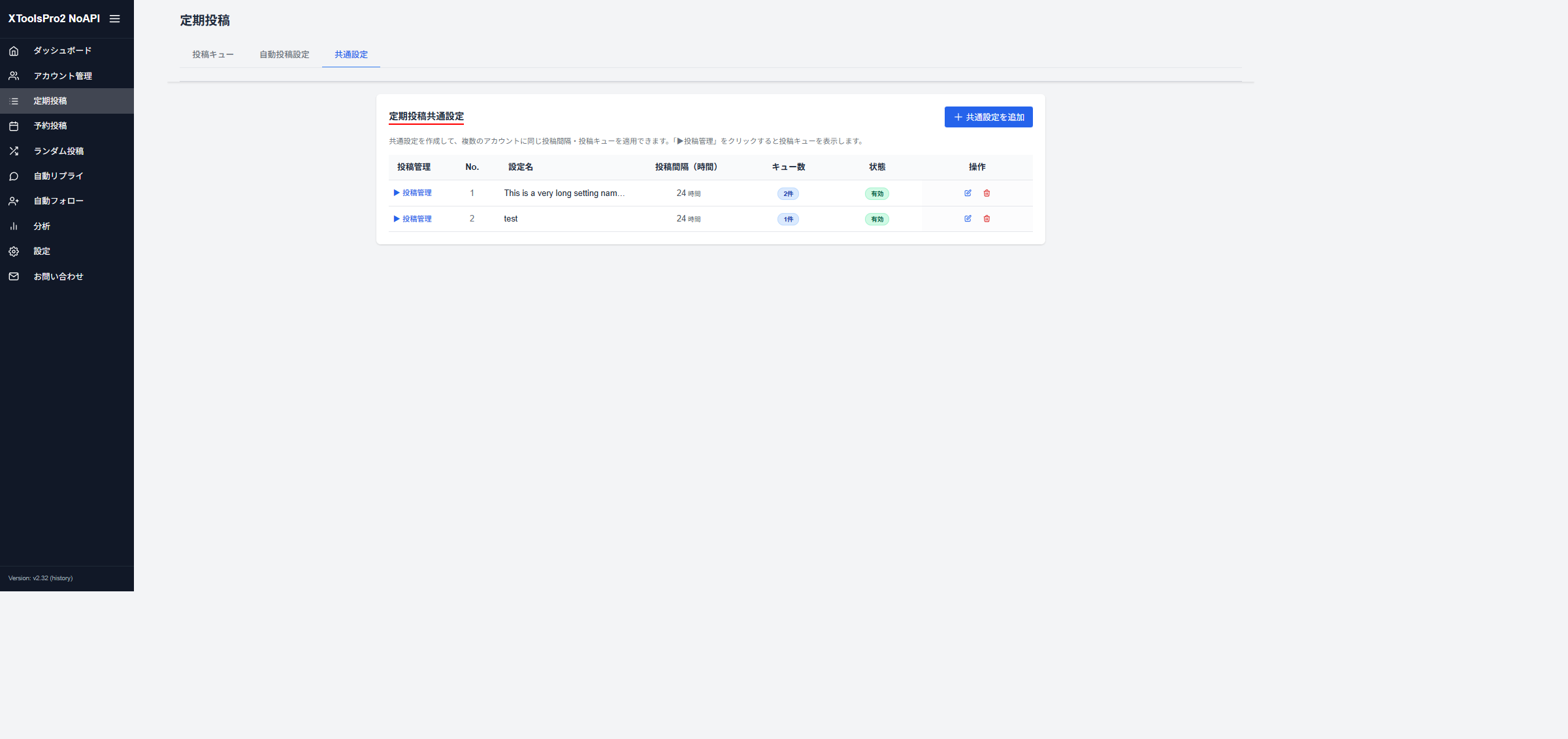
定期投稿の共通設定一覧と投稿管理
共通設定の適用
方法1: アカウント追加時に設定
アカウント編集モーダルでの共通設定選択
方法2: 設定タブから適用
定期実行の開始
- 作成しただけでは稼働しない
- アカウント側で「共通設定適用」+別途開始操作が必要
- 事故防止のため自動有効化にはならない
- 定期は「定期実行を開始」、ランダムは「ランダム投稿開始」を押して初めて動く
- 定期1.5h(90分)→ 開始から約90分後が初回
- ランダム40分 → 開始から約40分後が初回
- 時間帯制限がある場合はその時間内までスキップ
- キューに投稿が入っていないと投稿されない
- 開始ボタンが "実行中" 表示になっているか
- キューに queued の投稿が入っているか
- 投稿時間帯が現在時刻を含んでいるか
各機能別の設定項目
注意事項
- 共通設定を削除すると、適用中のアカウントの設定が個別設定に切り替わります
- 共通設定の変更は、適用中の全アカウントに即座に反映されます
- アカウントごとに異なる設定が必要な場合は、個別設定を使用してください
- 共通キューの画像は共通設定ごとに管理されます
PC起動時に自動で立ち上げる(スタートアップ登録)
この設定でできること
XToolsPro3は起動している間だけ定期投稿や自動フォローなどを実行します。PCを再起動したあとにEXEの起動を忘れると、そのあいだ投稿は止まってしまいます。Windowsの「スタートアップ」フォルダにショートカットを登録しておくと、PCにサインインするたびにXToolsPro3が自動で立ち上がります。
- サインインすると自動で起動: 黒い画面(コマンドプロンプト)とブラウザが、いつもどおり自動で開きます
- 再ログインは不要: XToolsPro3のログイン状態はアプリのフォルダに保存されているため、自動起動でもそのまま使えます
- 自動処理はそのまま再開: 前回「開始」していた定期投稿・予約投稿・ランダム投稿・自動フォロー・自動いいねなどは、起動時に自動で再開されます(開始ボタンの押し直しは不要)
- PCがスリープ・休止状態・電源オフのあいだは動作しません(推奨PCスペック「定期実行について」を参照)
- 自動起動が働くのはWindowsにサインインしたあとです。再起動後にサインイン画面のまま放置していると起動しません
1 事前準備: EXEを専用フォルダに置く
XToolsPro3はデータ(アカウント情報・投稿キュー・ログイン状態など)を「EXEを起動した場所」に保存します。自動起動を設定する前に、EXEを動かさなくてよい専用フォルダに置いておきましょう。
C:\XToolsPro3のような専用フォルダを作り、EXEファイルを1つだけ置く- すでにお使いの場合は、今データがあるフォルダ(
xtools.dbが入っているフォルダ)のEXEをそのまま使う(移動しない)
- ZIPファイルの中から直接起動する/ダウンロードフォルダに置いたまま使う
- OneDrive・Googleドライブ・Dropboxなどの同期フォルダに置く
- 起動する場所が変わると、新しい場所に空のデータが作られて「データが消えた」ように見えます
2 スタートアップフォルダにショートカットを登録する
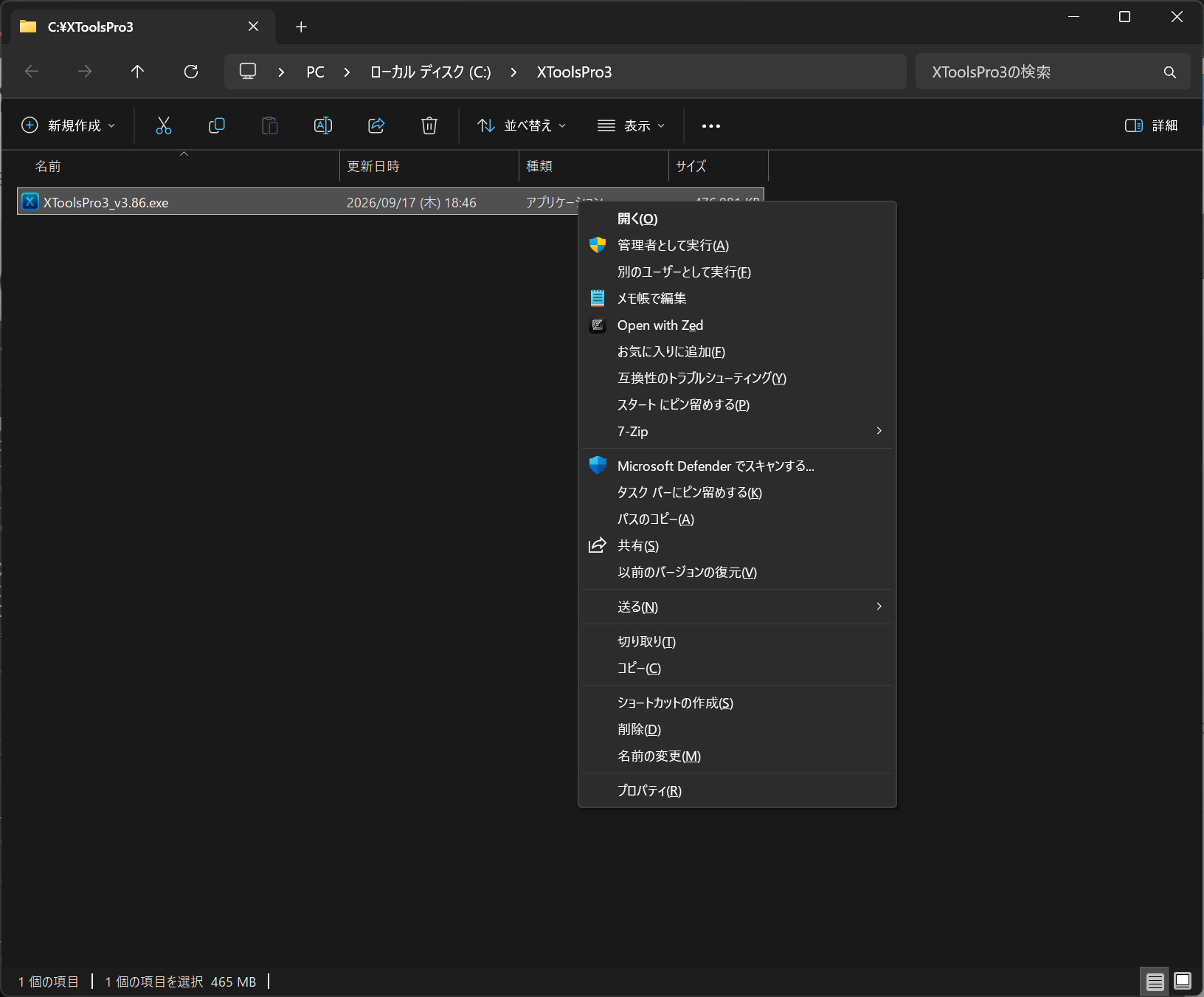
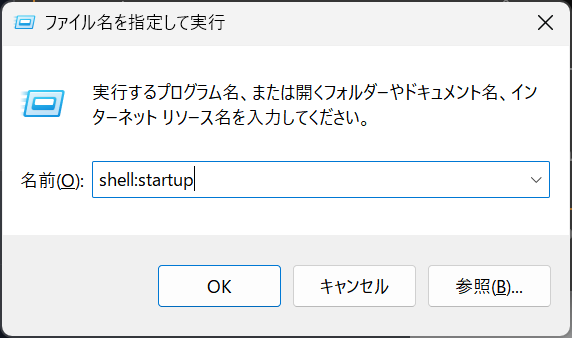
shell:startup と入力して OK。「スタートアップ」フォルダが開きます
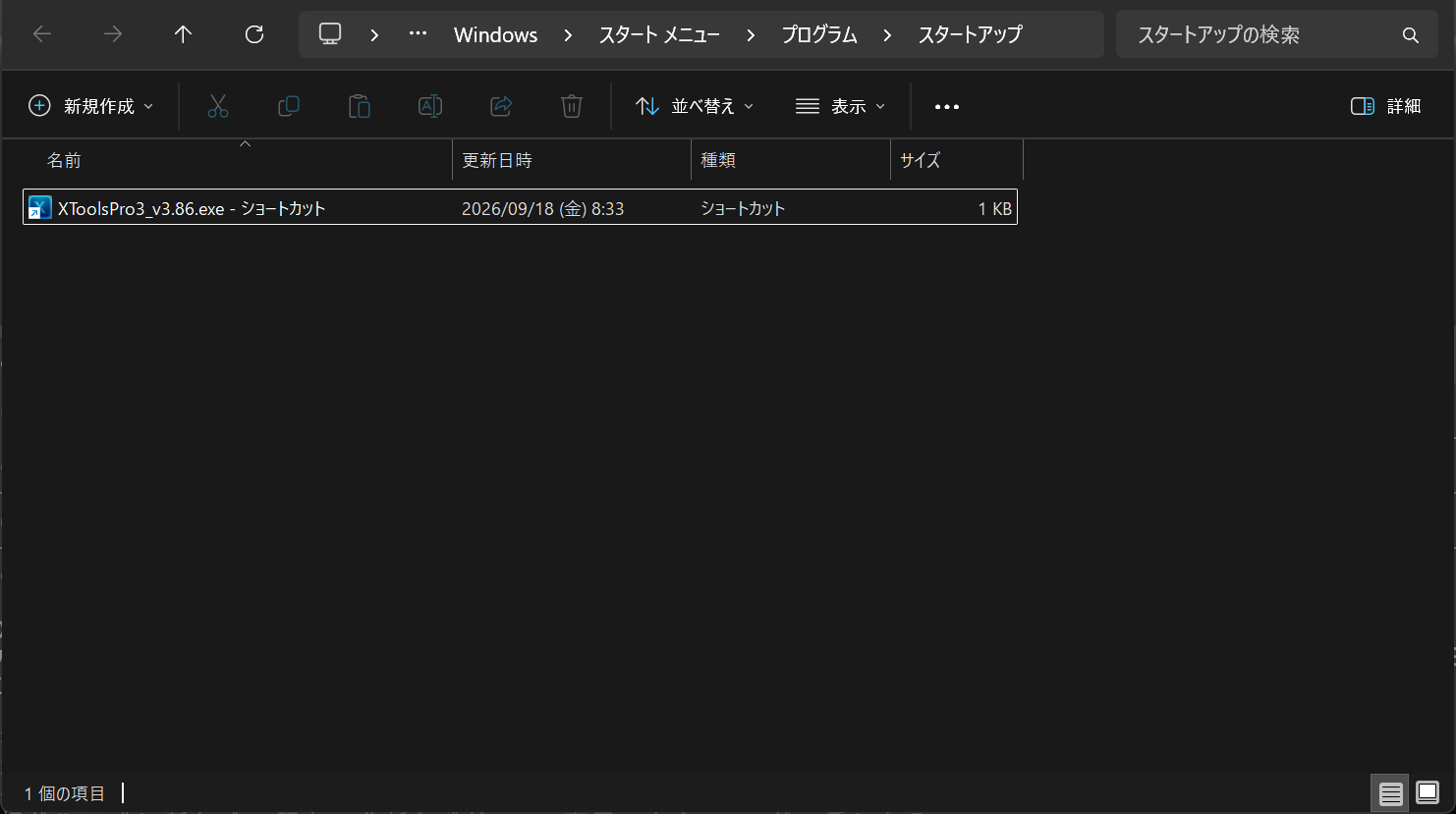
C:\XToolsPro3)になっていることを確認します(空欄の場合はEXEのあるフォルダを入力して「OK」)
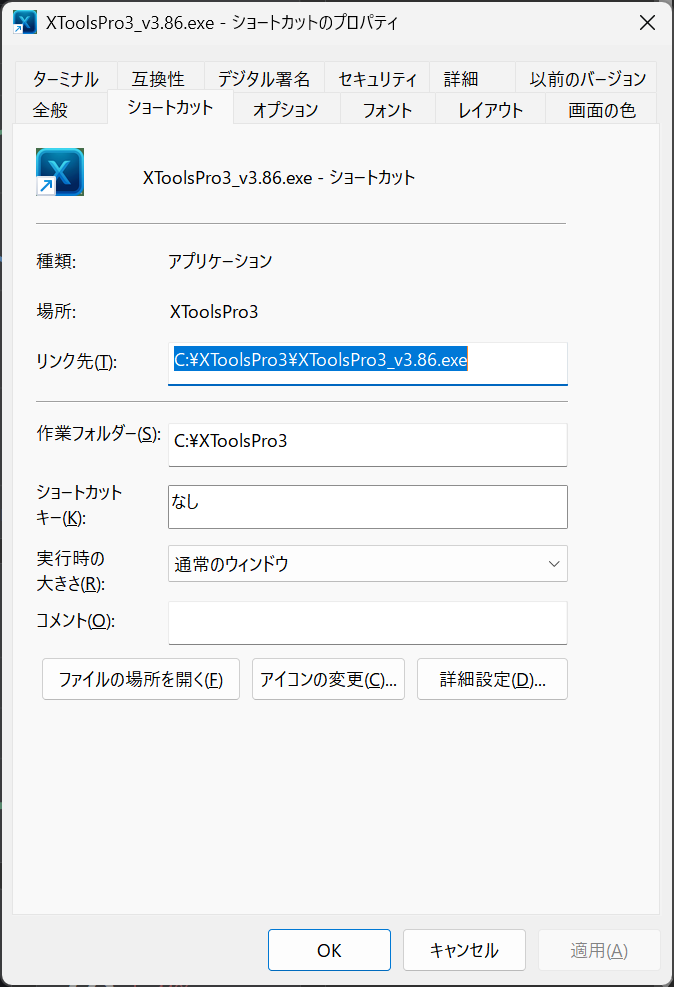
shell:startup で開いたスタートアップフォルダの古いショートカットを削除し、新しいEXEで手順1〜4をもう一度行ってください
スタートアップフォルダにEXE本体を移動しないでください。EXEの場所が変わるとデータの保存場所も変わり、アカウントや投稿キューが空の状態で起動してしまいます。
注意・よくある質問
- 黒い画面は閉じない: 自動で開く黒い画面(コマンドプロンプト)はアプリ本体です。XToolsPro3を終了したいときだけ閉じてください
- ブラウザに「このサイトにアクセスできません」と出る: 起動直後はアプリの準備中です。数秒待ってからブラウザを再読み込みしてください
- EXEを重ねてダブルクリックしない: すでに自動起動している状態でEXEをもう一度起動すると二重起動になり、2つ目は黒い画面が一瞬出てすぐ消えます。ブラウザで
http://localhost:5502を開けば起動中の画面が表示されます - 自動起動をやめたいとき:
shell:startupで開いたスタートアップフォルダからショートカットを削除するだけです - タスクスケジューラについて: タスクスケジューラでも自動起動は可能ですが、「開始(オプション)」に作業フォルダを指定し忘れると別の場所に空のデータが作られ、「データが消えた」状態になる事故が起きやすいため、本ページのスタートアップ方式を推奨します
- 無人で運用する場合(VPS・仮想デスクトップなど): 再起動後に誰かがサインインしないと自動起動は働きません。24時間運用ではWindowsの自動サインイン設定と組み合わせてください(PC常時稼働が困難な場合の解決策も参照)
別PCへの移行
移行手順(概要)
XToolsPro3を別のPCへ移行する手順は以下の通りです。
- 移行元のPCで、下記「コピーするファイル」をフォルダごと退避(USBメモリ・クラウド等でコピー)
- 移行先のPCに最新版XToolsPro3のEXEを配置(ダウンロードページから取得)
- 退避したファイルを、移行先のEXEと同じフォルダに配置
- 移行先でXToolsPro3を起動し、XToolsPro3本体にログイン(購入時のメールアドレスで再ログイン)
- 各Xアカウントについて、アカウント管理画面で再ログインを実施
コピーするファイル
移行元のXToolsPro3のEXEがあるフォルダから、以下のファイル・フォルダを移行先のEXEと同じフォルダにコピーしてください。
| 対象 | 内容 |
|---|---|
xtools.db |
アカウント情報、投稿キュー、共通設定、AIモード設定、自動フォロー/リプライ/DM設定、投稿バックアップなどほぼすべてのデータ |
jobs.sqlite |
定期投稿・予約投稿・自動機能のスケジューラー状態 |
uploads/ |
投稿や分析で使用するアップロード画像 |
follow_lists/ |
フォローリスト(CSV) |
移行できないもの(再ログインが必要)
以下は別PCへ持ち込んでも使えないため、移行先で再設定が必要です。
- Chromeプロファイル(各Xアカウントのログインセッション):Cookie等がWindowsのPC固有鍵で暗号化されているため、別PCでは復号できません。各Xアカウントで再ログインが必要です。
- XToolsPro3本体のログイン状態:デバイス認証はPCごとに固有のIDで管理されているため、移行先で購入時のメールアドレスで再ログインしていただく必要があります。
移行時の注意点
- コピーの前に、移行元のXToolsPro3を必ず終了してください(起動中はDBがロックされるため)
- 移行後は、移行元のPCでXToolsPro3を同時に使用しないでください(同一アカウントで複数PCから操作するとログインが競合します)
- ファイル名やフォルダ名は変更せず、そのままコピーしてください
- 移行先でうまく動かない場合は、移行元のデータが残っているうちにSlackコミュニティへご相談ください
トラブルシューティング
ダウンロードできない場合(Google ドライブ・ブラウザ・ウイルス対策ソフト)
- 「ウイルス スキャンを実行できません」(Google ドライブ): 約 140MB と大きいため毎回出ます。「このままダウンロード」を押してください(画像つきの手順)
- 「一般的にダウンロードされていません」「疑わしいファイル」「危険なファイル」(Chrome/Edge): 新しい版が出た直後はダウンロードした人がまだ少ないため、ブラウザが念のため止めることがあります。ダウンロード一覧(右上の↓マーク)から「保存」「ダウンロードする」「保持する」など、続ける側のボタンを押してください(Edge は「…」→「保存」→「詳細表示」→「保持する」)。人によって出る・出ないが違うのは、ブラウザの保護の強さ(保護強化モードなど)の設定や、新しい版が出た直後かどうかが違うためです
- 「失敗 - ウイルスが検出されました」/ダウンロード後に exe が消える: ウイルス対策ソフト(Windows セキュリティ、ESET、ノートン、ウイルスバスターなど)が誤って止めています。Windows セキュリティの場合は「ウイルスと脅威の防止」→「保護の履歴」から該当の項目を「許可」し、もう一度ダウンロードしてください。ほかのソフトは、そのソフトの「除外」「許可」の設定に XToolsPro3 の exe を追加してください
- 「現在、このファイルを表示またはダウンロードすることはできません」「ダウンロード数が多すぎます」(Google ドライブ): 短い時間にダウンロードが集中したときの Google ドライブの制限です。数時間あけてからお試しいただくか、同じフォルダの 1 つ前の版をお使いください
- 「アクセス権が必要です」や Google ドライブのエラー画面: 複数の Google アカウントでログインしていると起きることがあります。シークレットウィンドウ(Chrome は Ctrl+Shift+N)でダウンロードページを開き直してください
- スマホ・Mac で開いている: XToolsPro3 は Windows の PC 専用です。Windows の PC からダウンロードしてください
※ ここまでで解決しない場合は、画面に出ている文言(スクリーンショット)を添えてお問い合わせください。
スマート アプリ コントロールで止められる場合(起動できない)
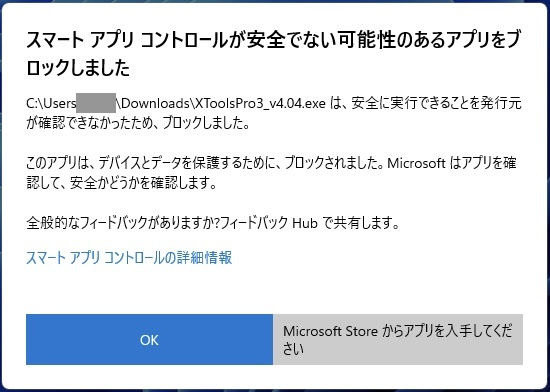
Windows 11 の「スマート アプリ コントロール」という機能が止めています。ツールの不具合ではありません。電子署名の無いアプリを Microsoft 側の判定で止める仕組みのため、同じ exe でも、ある日から止められることがあります。
青い画面の「Windows によって PC が保護されました」(「詳細情報」→「実行」で起動できるもの)とは別の機能です。こちらは「実行」ボタンが無く、アプリごとに例外を設定することもできません。
解決方法:- 1〜2 分ほど時間をおいて、もう一度 exe をダブルクリックする(判定のタイミングによっては起動できることがあります)
- それでも止められる場合は、スマート アプリ コントロールをオフにする
スタート →「Windows セキュリティ」→「アプリとブラウザー コントロール」→「スマート アプリ コントロールの設定」→「オフ」
オフにした後は、これまでどおり exe を起動できます
- Windows のバージョンによっては、一度オフにするとオンに戻せない場合があります
- オフにしても、ウイルス対策(Microsoft Defender など)は有効なままです
- くわしい仕組みは Microsoft の公式ページをご覧ください: スマート アプリ コントロールについてよく寄せられる質問
XToolsPro3にログインできない場合
- 購入状況: まだ購入していない、またはサブスク契約が切れている可能性があります
- セッション状態: 他のPCでログイン中でないか確認
- デバイス変更: PC変更申請が必要な場合があります
Xにログインできないエラーが出る場合

手動ログインを行うことで解決できます。以下の手順に従ってください:
- アカウント管理画面を開く
- 該当アカウントの編集ボタンをクリック
- ポップアップ画面内の「手動ログイン」ボタンをクリック
- Chromeが自動起動するので、Xサイトにて手動でID/パスワードを入力しログイン
- ログイン完了後、Chromeを閉じる
- 「ログイン確認」ボタンをクリック
- ログイン成功を確認
自動DMが急に送られなくなった/Chromeが開いてすぐ閉じる(2026年10月)
2026年9月下旬に X 側が DM 画面の作り(画面の部品を別の「箱」の中に入れる方式)を変更したため、v3.93 以前のすべてのバージョンで自動DMが動かなくなっていました。設定や操作の問題ではありません。
- v3.94 以降へ更新してください(ダウンロード/バージョンアップ方法)。更新後、停止していた自動DMの各設定を「開始」に戻してください
- DMパスコード(4桁): X で DM の暗号化パスコードを設定しているアカウントは、「自動DM」→「DM共通設定」の「DMパスコード」欄に登録してください。未登録だと DM 一覧を開けません
- ログインが切れているアカウントは、アカウント管理から auth_token(またはパスワード)を登録し直してください
- プロキシの認証エラー(ログに ERR_INVALID_AUTH_CREDENTIALS)は、プロキシの契約状況・ID・パスワードをご確認ください
- DM 画面を開くと利用停止のページになるアカウント(ログに /i/chat/suspended)は X 側の DM 制限で、ツールでは解除できません
更新しても解消しない場合は、設定 →「ログを送信」からログをお送りください。
投稿が実行されない
- スケジューラー状態: 投稿が開始されているか確認
- アカウント設定: 投稿間隔が有効になっているか確認
- キューの状態: 投稿キューに内容があるか確認
- ブラウザ: Chromeが正常に動作しているか確認
ログイン済みなのに投稿画面が開かない場合
Xの言語設定が日本語以外になっている可能性があります。XToolsPro3はXサイトの日本語表示を前提にログイン状態を判定しているため、言語設定が英語などになっていると正常に動作しません。
以下の手順でXの言語設定を日本語に変更してください:
- ブラウザでXに手動でログイン
- 「もっと見る」→「設定とサポート」→「設定とプライバシー」(英語の場合: More → Settings and Support → Settings and privacy)を開く
- 「アクセシビリティ、表示、言語」(英語の場合: Accessibility, display, and languages)をクリック
- 「言語」(英語の場合: Languages)をクリック
- 「表示言語」(英語の場合: Display language)を「Japanese - 日本語」に変更
- 変更を保存してブラウザを閉じる
- XToolsPro3で再度「今すぐ投稿」を試す
※ 複数アカウントをお使いの場合は、すべてのアカウントで言語設定を日本語にしてください。
画像が表示されない
- ファイル形式: 対応形式(JPEG、PNG、GIF)を確認
- ファイルサイズ: 大きすぎる画像は圧縮が必要
- ファイルパス: 画像ファイルが正しい場所に保存されているか確認
アドオン(有料機能)を購入したのにロックのまま
- アプリを一度終了して起動し直す(または鍵マークの機能をもう一度開く)。2026年10月4日更新の最新版(v3.96)は、起動したときとロックされた機能を開いたときに、自動で最新の購入状態を取り直します
- 設定 → アドオン機能 →「アドオンを更新」を押す。「更新に失敗しました」と出た場合は、表示された理由に沿ってネット接続を確認するか、次の 3 をお試しください
- サイドバー左下のアカウントメニューからログアウトし、ご登録と同じ Google アカウントでログインし直す
- 設定 → 一般「アカウント管理」の「現在ログイン中」のメールアドレスが、ユーザー登録したメールアドレスと同じか確認する
- それでも直らない場合は、このページの上部から最新版をダウンロードし直す(設定・データはそのまま引き継がれます)
※ ここまでで解決しない場合は、購入情報の登録がまだの可能性があります。ココナラでご購入の方はココナラのトークルームへ、それ以外の方はアプリの「お問い合わせ」からご連絡ください。
エラーが改善しない場合
- 新バージョンの不具合: 最新バージョンで新たなバグが発生している可能性があります
- 対処法: こちらのダウンロードリンクには、最新版と1つ前のバージョンが保存されています。1つ前のバージョンをダウンロードして使用してみてください
- 報告のお願い: 旧バージョンで問題が解決した場合は、Slackコミュニティで報告いただけると助かります
サポートへの問い合わせ方法
方法1: ログを送信ボタンを使う(推奨)
設定メニュー → 「ログを送信」ボタンをクリックしてください。
このボタンを押すと、トラブルシューティングに必要なログファイル一式が自動的に送信されます。
以下のログファイル一式を、Slackコミュニティの質問チャンネルに送ってください。
log/ フォルダ内
log/app.log
log/x_post_debug.log
推奨PCスペック
推奨スペック(目安)
| 項目 | 目安 |
|---|---|
| OS | Windows 10/11 必須(macOS非対応) |
| メモリ | 4GB以上(推奨8GB以上) |
| CPU | Intel Core i5以上 / AMD Ryzen 5以上 |
| ストレージ | SSD推奨(1GB以上の空き容量) |
| ブラウザ | Google Chrome(最新版) |
| ネットワーク | インターネット接続必須 |
アカウント数ごとの目安
上の表は 1〜数アカウントで使う場合の目安です。たくさんのアカウントを同時に動かすときは、Chrome が同時にいくつも開くので、メモリと CPU を多めに見てください。
| アカウント数 | メモリ | CPU |
|---|---|---|
| 〜10 アカウント | 8GB 以上 | Core i5 / Ryzen 5 以上 |
| 〜50 アカウント | 16GB 以上 | 6 コア以上 |
| 50 アカウント以上 | 32GB 以上 | 8 コア以上 |
- 同じ時間に動くアカウントが多いほど重くなります。動かす時間帯をずらすと、同じ PC でも多くのアカウントを回せます。
- アカウントを増やすときは、アカウントごとにプロキシ(別々の IP)を用意してください。通信量の目安は 1GBで何アカウント分? にあります。
- 一度に増やさず、少ない数から様子を見て増やすのがおすすめです。
自分のPCのスペックを確認する方法(Windows 11)
Windows + Pause でも開けます)。
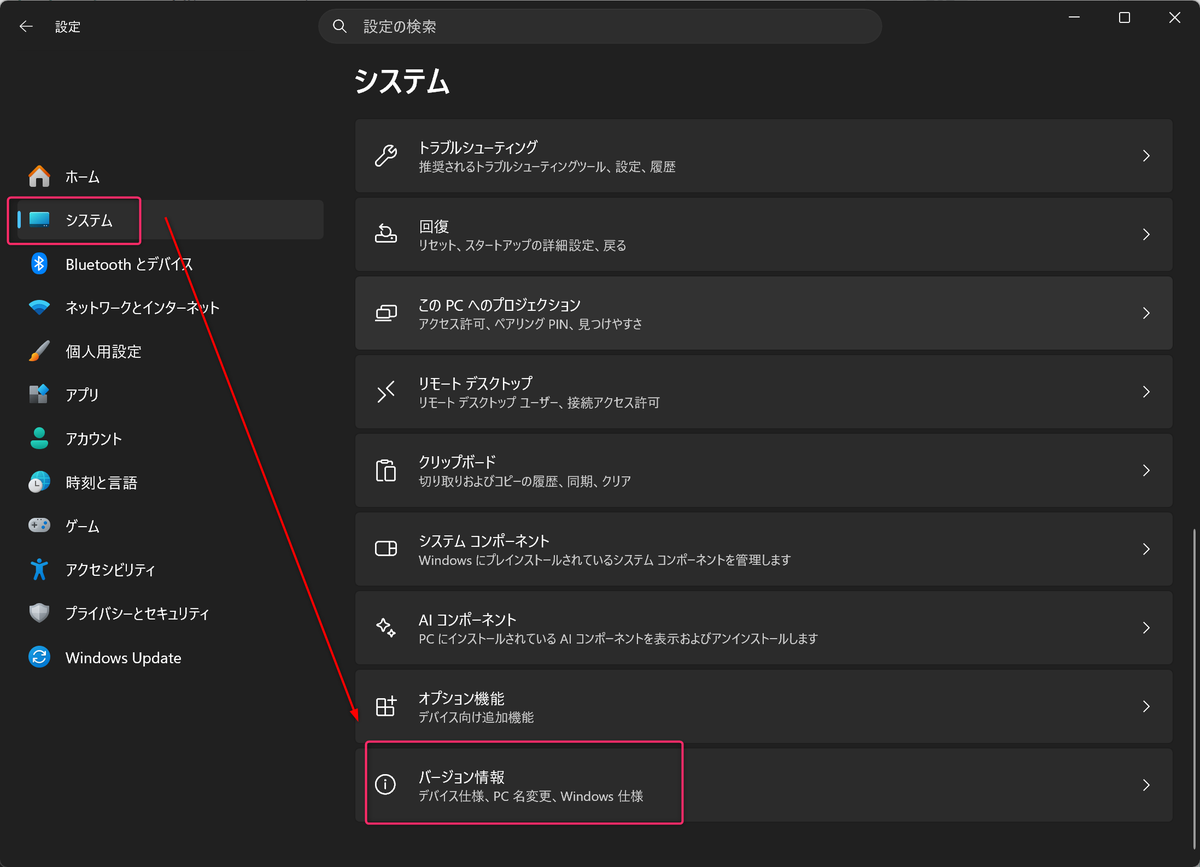
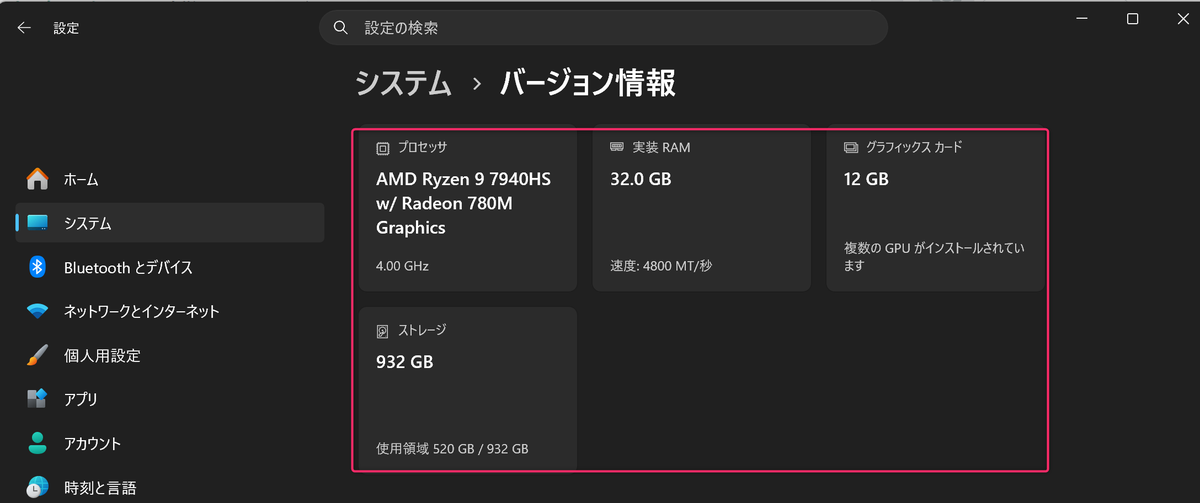
Ctrl + Shift + Esc でタスクマネージャーを開き、パフォーマンス → 「ディスク 0」の下に SSD か HDD と表示されます。
Windows 10 の場合は、設定 → システム → 詳細情報 で同じ内容を確認できます。
定期実行について
- PC常時稼働が必要: 定期投稿を継続するためには、PCをつけっぱなしにする必要があります
- スリープ・休止状態では動作停止: PCがスリープや休止状態になると投稿が実行されません
- PC再起動後の起動忘れに注意: 再起動後に自動で立ち上げるには PC起動時の自動起動(スタートアップ登録) を設定してください
PC常時稼働が困難な場合の解決策
以前ご案内していたVPS(仮想プライベートサーバー)の情報に誤りがありました。お詫びして訂正いたします。
選択肢①(推奨): WINserver 仮想デスクトップ
- WINserver 仮想デスクトップ
- 無料トライアルあり
- 2GBプランで十分(2アカウント、1日約140投稿、3ヶ月問題なし)
- 最低3ヶ月契約、初回約7,500円、以降約2,500円/月
選択肢②: さくらのVPS for Windows Server
- さくらのVPS for Windows Server(初期費用無料・最低3ヶ月・2週間無料お試しあり)
- 本ツールはChromeを起動するため W4G(4GB / 月5,390円・税込) が安心。軽い利用なら W2G(2GB / 月2,750円・税込)が最小ライン
- リモート接続はWindows Server標準で同時2接続まで無料(複数人が別ユーザーで接続する場合のみRDS SAL 月1,320円/人)
- いずれもサーバー側に Google Chrome のインストールが必要です
- リモートデスクトップを終えるときは画面を「×」で閉じず 「切断(disconnect)」で抜ける と安定して動作し続けます(24時間運用は自動ログオン設定を推奨)
Macで使いたい場合
本ツールはWindows専用のため、Macへそのままインストールすることはできません(推奨PCスペックのとおりmacOS非対応)。
ただし、上記の WINserver 仮想デスクトップ や さくらのVPS for Windows Server といったWindowsサーバーに本ツールを設置し、Macのリモートデスクトップアプリ(Windows App/旧 Microsoft Remote Desktop)から接続すれば、Macからでもご利用いただけます。サーバーは24時間稼働するため、手元のPCやMacの電源を切ってもツールは動き続けます。